eprocPro

DOCUMENTAÇÃO DO EPROCPRO

Manual do eprocPro

Instalação, consulta de recursos e solução de dúvidas.

00 / APRESENTAÇÃO

O que é o eprocPro?

O eprocPro é um complemento para o eproc do TJSP, criado para facilitar o trabalho diário com processos. Ele reúne, no próprio navegador, ferramentas de leitura, navegação, organização e preparação de tarefas que costumam exigir muitos cliques e consultas a diferentes telas.

A proposta é deixar as informações mais próximas de quem trabalha com elas: documentos e eventos fáceis de percorrer, ações reunidas em menus, atalhos para tarefas frequentes e uma organização que acompanha a rotina de cada unidade.

Ler e entender o processo

Navegue entre seções, abra documentos na janela auxiliar, pesquise nos PDFs e consulte o Raio-X do processo, que reúne informações dos eventos com indicação de sua origem.

Ver as telas →

Preparar o trabalho com menos passos

Use as Funções Pro, as preferências Express e os lembretes de controle. As integrações ajudam a levar e-mails e anexos do Outlook e comprovantes do Portal de Custas para o fluxo de juntada no eproc.

Explorar as ferramentas →

Organizar a sua rotina

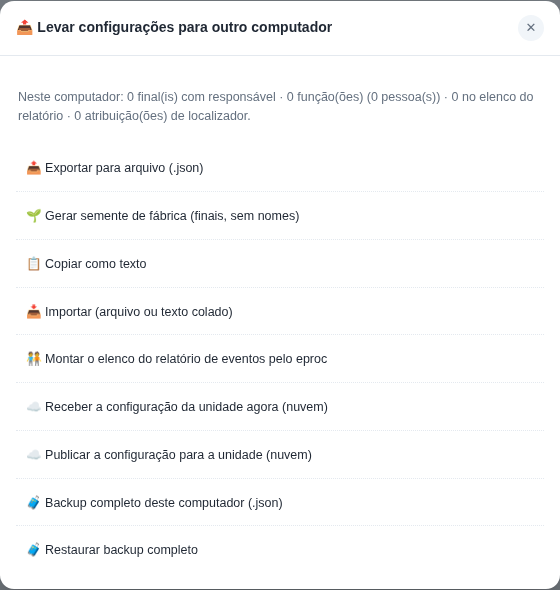
Personalize a interface e os atalhos, acompanhe localizadores e configure a divisão de trabalho da unidade. O backup e a sincronização de preferências ajudam a manter seus ajustes entre computadores.

Entender as preferências →

Como funciona: é um script de usuário executado pelo Tampermonkey no Microsoft Edge ou no Google Chrome. Você entra no eproc com seu endereço e login habituais; o complemento acrescenta ferramentas à página. Nas configurações, escolhe quais recursos ativar e como deseja trabalhar.

O eprocPro é um projeto independente, desenvolvido por Eduardo Carnello Jatobá. Este site não é um canal oficial do TJSP. Confira os dados e as escolhas antes de concluir uma operação; nas integrações de juntada, o envio final depende da sua confirmação.

Onde funciona: eproc do TJSP de primeiro e segundo graus, além do ambiente de homologação eproc-1g-sp-hml.tjsp.jus.br. As integrações também aparecem no Outlook compatível e no Portal de Custas do TJSP. A disponibilidade de cada ferramenta depende da tela, das permissões e da configuração da unidade.

Autoria e contato

Criação e desenvolvimento: Eduardo Carnello Jatobá. Para dúvidas, sugestões ou relatos de problemas, entre em contato:

O link do Teams abre uma conversa com ejatoba@tjsp.jus.br. Pode ser necessário entrar na sua conta Microsoft institucional.

01 / COMECE AQUI

Instalar em quatro passos.

Faça tudo no mesmo navegador em que você usa o eproc.

Edge e Chrome

Antes de começar: o eprocPro acrescenta ferramentas ao eproc. O Tampermonkey é a extensão que executa esse complemento no navegador. Você continua usando seu login habitual no eproc.

Qual navegador você usa?
0 de 4 etapas marcadas
1

A EXTENSÃO

Instale o Tampermonkey

Abra a loja do seu navegador. Confira o nome Tampermonkey, do desenvolvedor Jan Biniok, e confirme a instalação da extensão.

O botão da loja pode se chamar Obter ou Usar no Chrome. Depois, confirme em Adicionar extensão.

2

A PERMISSÃO

Libere os scripts do Tampermonkey

Copie o endereço abaixo e cole na barra de endereços de uma nova aba. Abra os Detalhes do Tampermonkey e confira se a extensão está ativada.

edge://extensions

Veja onde ativar a permissão

Confira a opção que aparece no seu navegador. Os prints abaixo mostram exatamente o que procurar.

Chrome atual: Permitir scripts de usuário

No Chrome 138 ou posterior, abra os Detalhes do Tampermonkey e ative Permitir scripts de usuário. No print em inglês, a opção se chama Allow User Scripts.

Print oficial: Permitir scripts de usuário ativado nos Detalhes da extensãoClique no print para ampliar ↗

Se essa opção não aparecer: Modo do desenvolvedor

No Edge ou em versões antigas do Chrome, ative Modo do desenvolvedor na página de extensões, conforme a orientação do Tampermonkey. O print mostra o Chrome; no Edge, abra edge://extensions e procure a mesma opção.
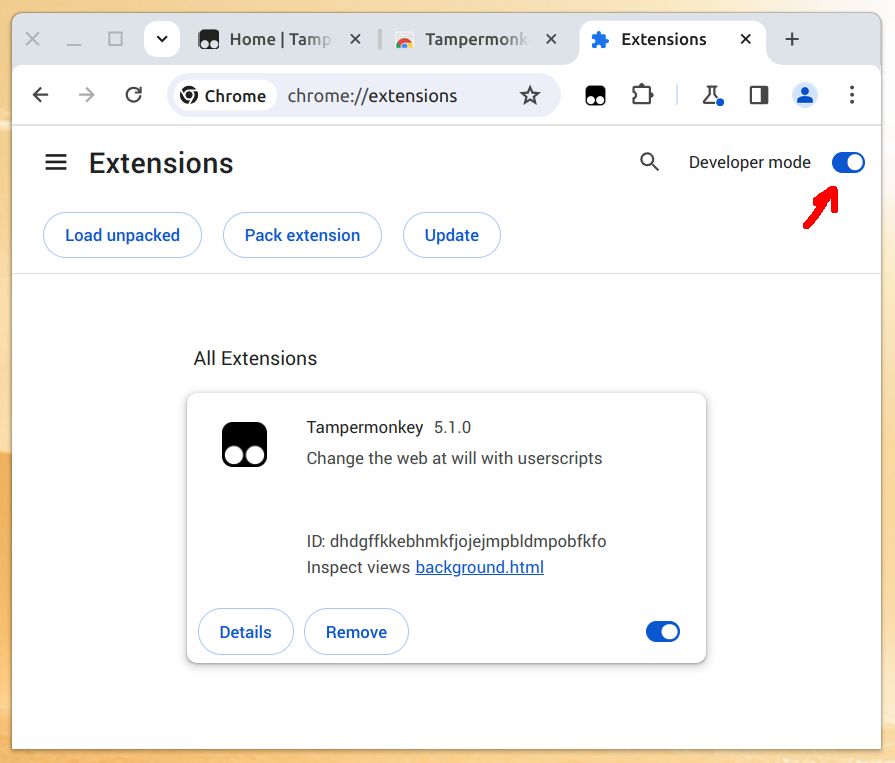
Print oficial da página de extensões com indicação do Modo do desenvolvedorClique no print para ampliar ↗

Imagens reais da documentação do Tampermonkey. A aparência varia com o navegador e a versão.

3

O COMPLEMENTO

Agora, instale o eprocPro

Clique abaixo. O Tampermonkey abrirá uma tela de confirmação com o nome eprocPro. Clique em Instalar.

Instalar o eprocPro ↗

Já está instalado? A mesma tela permite atualizar. Se aparecer apenas uma página de código ou um download, volte aos passos 1 e 2.

4

PRONTO PARA USAR

Abra o eproc e confira

Acesse o eproc pelo seu endereço habitual e entre na unidade de trabalho. Se a página já estava aberta, atualize-a uma vez.

Abra o ícone do Tampermonkey e confira se eprocPro está ligado. No eproc, procure a engrenagem do eprocPro para abrir as configurações.

Se o ícone do Tampermonkey estiver escondido, abra o menu de extensões do navegador e fixe-o na barra.

As marcações são uma lista de conferência feita por você; este guia não verifica extensões instaladas.

02 / PRIMEIROS PASSOS

Primeiros ajustes.

01

Configurar visualização

Abra a engrenagem do eprocPro. Em Funcionalidades, escolha os recursos que quer usar. Em Personalizações, ajuste aparência, leitura e comportamento.

Explorar as opções →
02

Organizar a unidade

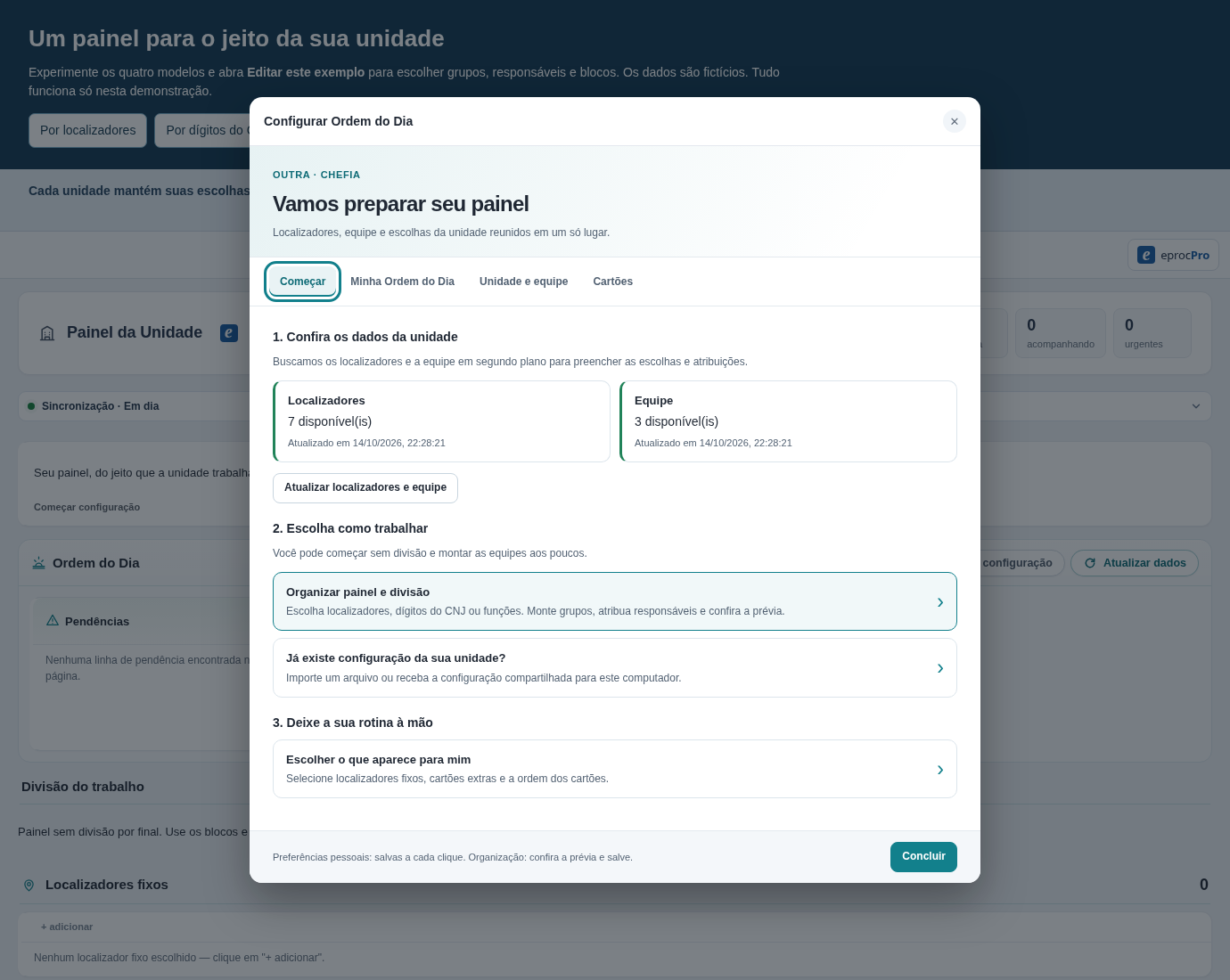
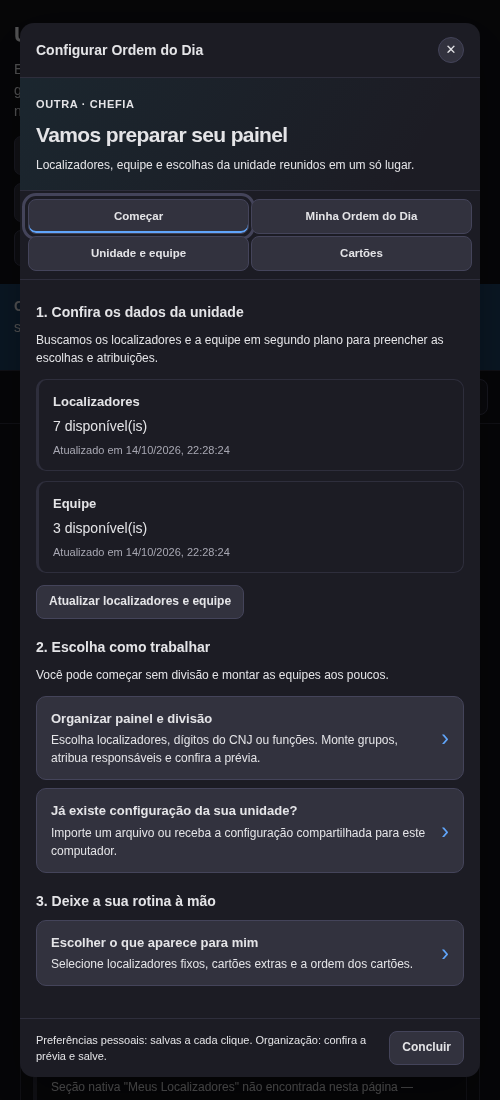
No painel avançado, configure a divisão por localizadores, dígitos ou funções. Escolha os responsáveis e confira a prévia antes de salvar. Também é possível trabalhar sem divisão.

Entender a separação por unidade →
03

Usar os atalhos

Abra um processo. Use Shift + → ou ← para percorrer as seções do Acesso rápido. Use Shift + 0 para retomar a seção anterior e seu ponto de leitura.

Consultar todos os atalhos →

04 / REFERÊNCIA VISUAL

Telas do eprocPro.

Veja cada funcionalidade em uma captura e abra seu passo a passo. As imagens mostram componentes reais do eprocPro em demonstrações locais ou reproduções de telas com dados fictícios; a legenda informa a origem e o contexto. Clique para ampliar e ler os controles.

03 / APRENDA FAZENDO

O que você precisa fazer hoje?

Conheça as ferramentas do eprocPro mesmo que seja sua primeira visita. Em cada recurso, veja para que serve, onde fica, os passos para usar e o resultado que você deve conferir.

84 recursos

Ainda não instalou? Comece pela instalação. Já está no eproc? A engrenagem ⚙ do eprocPro permite escolher as funções. A disponibilidade depende da tela, do perfil e das permissões da sua unidade. O catálogo também identifica ferramentas restritas e uma referência histórica desativada.

Primeira vez? Comece com este mapa.

  1. Abra um processoA capa é a página principal: dados, partes, minutas e eventos.
  2. Encontre a ferramentaNa barra Acesso rápido, o menu Funções Pro reúne ações da capa.
  3. Confira antes de agirConsultar um painel é diferente de salvar, vincular ou movimentar. Leia o efeito indicado em cada passo.
Conhecer o menu Funções Pro →

Escolha uma tarefa para começar

Siga os links na ordem sugerida. Você pode voltar e experimentar outro caminho a qualquer momento.

Entenda os nomes e os símbolos antes de começar
Capa e evento
Capa é a página principal do processo. Evento é uma linha numerada do histórico, que pode ter documentos anexados.
Localizador
Etiqueta usada no eproc para organizar processos em filas. Trocar um localizador pode mudar a fila de trabalho.
Preferência e minuta
Preferência é uma combinação de escolhas salva para reutilizar. Minuta é o documento que está sendo preparado.
Tag de Formulário
Pergunta de um modelo de minuta: por exemplo, valor, data ou documento a citar. Sua resposta preenche o modelo.
Janela auxiliar e leitor nativo
A janela auxiliar é a janela de documentos do eprocPro. O leitor nativo é o visualizador que o navegador ou o eproc já oferece.
Backup e sincronização
Backup é uma cópia que você guarda. Sincronização troca configurações entre computadores conectados; o conteúdo incluído varia por modalidade.
  • Engrenagem: configurações ou opções do recurso.
  • Lupa: procurar informações. Confira se a busca é na capa ou no conteúdo do PDF.
  • Raio Express: atalho para uma ação; pode concluir, salvar ou movimentar.
  • Estrela do evento: marcação de relevância no eproc.
  • Informação e dúvida: consulte a origem e confira indicações prováveis.

Os desenhos azuis deste guia identificam áreas de uso. Os símbolos e nomes dos botões são explicados nos passos; a aparência pode variar com o tema e a versão.

Explore as funcionalidades

Abra um recurso para ver o passo a passo. Os prints mostram a interface real, com a origem indicada na legenda; clique para ampliar.

Personalizar, sincronizar e recuperar

Configurações com busca

Encontre uma função pelo nome e escolha o que deseja usar.

Ver como usar

Quando usar

Use quando quiser experimentar uma ferramenta sem precisar conhecer todos os nomes. Por exemplo, procure “PDF” para encontrar os ajustes de leitura.

Onde encontrar

Engrenagem do eprocPro › Configurações

Antes de começar

Tenha o eprocPro instalado e uma página compatível do eproc aberta. Procure a engrenagem do complemento, identificada como eprocPro.

Como usar, passo a passo

  1. Na página do eproc, clique na engrenagem identificada como eprocPro.
  2. Na janela de configurações, digite o nome da ferramenta na busca, por exemplo “PDF”.
  3. Abra Funcionalidades para ligar ou desligar recursos.
  4. Abra Personalizações para ajustar aparência e comportamento das opções disponíveis.

O que deve acontecer

A busca reduz as opções exibidas. Você consegue distinguir o que liga uma ferramenta, em Funcionalidades, do que ajusta sua aparência, em Personalizações.

Encontre uma ferramenta pela busca. A busca por PDF filtra funcionalidades e personalizações; observe os títulos dos resultados e os controles de cada opção.. A busca por PDF filtra funcionalidades e personalizações; observe os títulos dos resultados e os controles de cada opção.Ampliar a tela ↗
Olhe para: A busca por PDF filtra funcionalidades e personalizações; observe os títulos dos resultados e os controles de cada opção.

Componente real do eprocPro em demonstração local, com dados fictícios e sem conexão ao tribunal.

Cuidados e detalhes deste recurso
  • Alguns recursos só aparecem na tela e no perfil em que podem ser usados.
  • Quando a descrição pedir para recarregar, preserve o que estiver preenchido antes de fazê-lo.
Link direto deste recurso
Encontrar e navegar

Acesso rápido e navegação por seções

Uma barra fixa leva a Processo, Lembretes, Partes, Minutas, Informações, Ações, Preferências e Eventos.

Ver como usar

Quando usar

Use quando a capa for longa e você precisar alternar, por exemplo, entre os dados das partes e os eventos sem rolar a página inteira.

Onde encontrar

Capa do processo › Acesso rápido

Antes de começar

Abra um processo. Neste guia, “capa” é a página principal desse processo, onde ficam dados, partes, minutas e a tabela de eventos.

Como usar, passo a passo

  1. Na capa, use os botões da barra Acesso rápido.
  2. Clique em Por seções para mostrar uma seção por vez.
  3. Use Voltar para retomar a seção anterior ou Página inteira para ver tudo.

O que deve acontecer

O botão leva à seção escolhida. Em Por seções, só a seção selecionada fica à vista; Página inteira volta a reunir os blocos.

Acesso rápido no modo Por seções. Os botões numerados levam às seções; Página inteira devolve a capa completa e Voltar retoma a seção anterior.. Os botões numerados levam às seções; Página inteira devolve a capa completa e Voltar retoma a seção anterior.Ampliar a tela ↗
Olhe para: Os botões numerados levam às seções; Página inteira devolve a capa completa e Voltar retoma a seção anterior.

Componente real do eprocPro em demonstração local com dados fictícios. Barra e modo Por seções reais, sobre a capa nativa fictícia. Nenhum ato foi praticado no tribunal.
Atalho opcional

Shift+1 a Shift+9; Shift+0; Shift+←/→

Confira o contexto de uso em Atalhos e gestos.

Cuidados e detalhes deste recurso
  • A escolha de Por seções fica lembrada. Os campos preenchidos permanecem e cada seção conserva o ponto de leitura nesta página.
  • Shift+Tab continua com a função normal de voltar entre campos. Os atalhos de seção não atuam durante a digitação ou com uma janela sobreposta.
  • Ctrl+F restaura a página inteira para buscar. A impressão conserva as seções.
  • Com o Raio-X na capa, a linha "Raio-X:" do Resumo ▾ mostra a cobertura e os principais rótulos e leva ao quadro; acima de 1600 px de largura ela fica na própria barra.
Link direto deste recurso
Encontrar e navegar

Funções Pro em um só menu

Abra as ações da capa dentro do menu, mantendo o processo à vista.

Ver como usar

Quando usar

Use quando precisar de uma ação do processo, como consultar endereços ou preparar um download, e não souber onde está o botão na capa.

Onde encontrar

Capa do processo › Acesso rápido › Funções Pro

Antes de começar

Abra a capa e localize a barra Acesso rápido. As ações disponíveis dependem do processo e das suas permissões.

Como usar, passo a passo

  1. Clique em Funções Pro, na barra Acesso rápido.
  2. Escolha a função na lista.
  3. Use o botão de minimizar para guardar o painel; uma operação em andamento continua e avisa ao terminar.

O que deve acontecer

A ferramenta escolhida abre dentro do menu. Minimizar guarda o painel, mas uma operação já iniciada pode continuar.

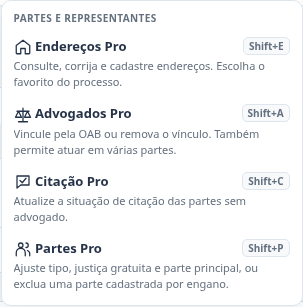
Funções Pro: ferramentas das partes. Este grupo reúne as quatro ferramentas das partes. Os ícones são os mesmos da barra eprocPro na capa; à direita, cada função mostra seu atalho.. Este grupo reúne as quatro ferramentas das partes. Os ícones são os mesmos da barra eprocPro na capa; à direita, cada função mostra seu atalho.Ampliar a tela ↗
Olhe para: Este grupo reúne as quatro ferramentas das partes. Os ícones são os mesmos da barra eprocPro na capa; à direita, cada função mostra seu atalho.

Grupo Partes e Representantes no menu Funções Pro, com ícones próprios e atalhos. Componente real da versão 5.2.0 em demonstração local com dados fictícios.
Atalho opcional

Shift+A/E/C/P/T/V/Q/F/R

Confira o contexto de uso em Atalhos e gestos.

Cuidados e detalhes deste recurso
  • Os atalhos dependem de Acesso rápido e de Atalhos das Funções Pro ligados.
  • Nas funções abertas dentro do menu, repetir o atalho minimiza o menu. Ao trocar uma função com preenchimento pendente, o eprocPro pede que você repita a tecla.
  • Shift+clique em um item leva até a função na página. Shift+Q abre Baixar processo e, se repetido, mantém seu painel aberto. Shift+F aciona a impressão da ficha a cada uso.
  • 🔎 Busca Inteligente aparece no menu quando o Raio-X está na capa.
  • Em janelas estreitas, a lista de funções fica acima do painel aberto, deixando espaço para preencher os campos. Os ícones de Endereços, Advogados, Citação e Partes são os mesmos da barra eprocPro na capa.
Link direto deste recurso
Encontrar e navegar

Menu lateral moderno

Reorganiza o menu e destaca os acessos mais usados.

Ver como usar

Quando usar

Use para organizar os acessos do menu do eproc e escolher um contraste mais confortável para a rotina.

Onde encontrar

Menu lateral do eproc

Antes de começar

Abra a engrenagem do eprocPro. O menu lateral é a navegação do sistema, diferente do resumo lateral de um processo.

Como usar, passo a passo

  1. Ative Menu lateral moderno em Funcionalidades.
  2. Escolha claro ou escuro em Personalizações › Tema do menu lateral.

O que deve acontecer

O menu recebe a apresentação escolhida; seus acessos continuam levando às telas do eproc.

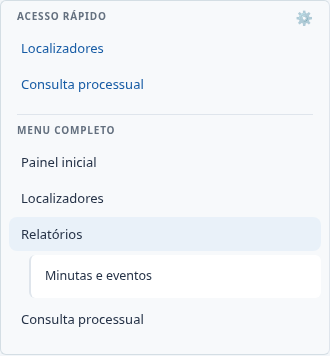
Menu lateral moderno e seus acessos rápidos. Acesso Rápido destaca os links escolhidos; Menu Completo conserva os demais itens. A engrenagem configura os favoritos.. Acesso Rápido destaca os links escolhidos; Menu Completo conserva os demais itens. A engrenagem configura os favoritos.Ampliar a tela ↗
Olhe para: Acesso Rápido destaca os links escolhidos; Menu Completo conserva os demais itens. A engrenagem configura os favoritos.

Componente real do eprocPro em demonstração local com dados fictícios. Menu real modernizado a partir de links nativos fictícios. Nenhum ato foi praticado no tribunal.
Link direto deste recurso
Encontrar e navegar

Resumo lateral do processo

Reúne classe, assunto, situação, valor, partes e localizadores em um painel lateral.

Ver como usar

Quando usar

Use para consultar classe, valor e participantes enquanto lê os autos, sem procurar cada dado novamente na capa.

Onde encontrar

Capa do processo e janela auxiliar

Antes de começar

Abra a capa de um processo e mantenha Painel do processo ativado nas configurações.

Como usar, passo a passo

  1. Mantenha Painel do processo ligado.
  2. Consulte o resumo na capa e na janela auxiliar.
  3. Use os controles de cópia junto aos dados disponíveis.

O que deve acontecer

Os dados disponíveis aparecem reunidos no resumo lateral e podem ser consultados também na janela auxiliar.

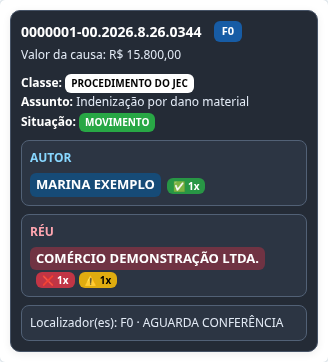
Resumo lateral com dados e partes do processo. O painel reúne classe, assunto, situação, valor, partes e localizadores lidos da capa.. O painel reúne classe, assunto, situação, valor, partes e localizadores lidos da capa.Ampliar a tela ↗
Olhe para: O painel reúne classe, assunto, situação, valor, partes e localizadores lidos da capa.

Componente real do eprocPro em demonstração local com dados fictícios. Resumo lateral renderizado pelo helper atual a partir da capa fictícia. Nenhum ato foi praticado no tribunal.

Cuidados e detalhes deste recurso
  • As informações vêm do processo aberto. O painel não muda as permissões de acesso do eproc.
  • Nas diligências, carta devolvida como não entregue conta como negativa e mandado cumprido em parte como parcial.
  • Na janela auxiliar, com a sentença da origem lida no Raio-X, a linha Sent: abaixo de Classe mostra o evento e o resultado; o dispositivo fica na dica e o clique abre a sentença.
Link direto deste recurso
Encontrar e navegar

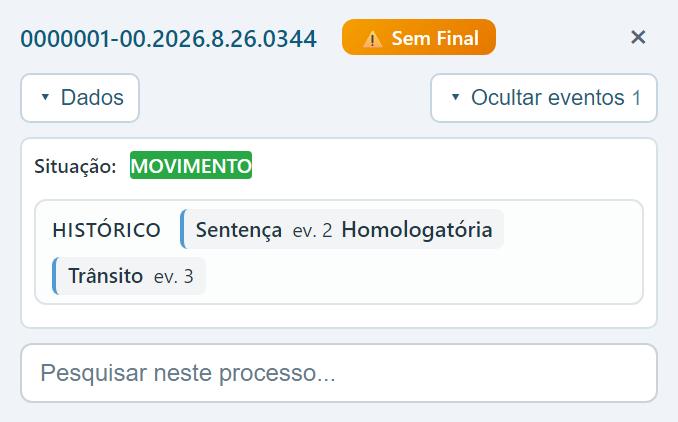
Sentença e trânsito em julgado no histórico

Veja sentença e trânsito em uma faixa na capa e nos painéis auxiliares, com o resultado ao lado do evento.

Ver como usar

Quando usar

Use para localizar rapidamente uma sentença ou o trânsito em julgado e voltar ao evento que fundamenta a informação.

Onde encontrar

Capa, resumo lateral e janela auxiliar

Antes de começar

Abra a capa e aguarde a leitura dos eventos. “Trânsito em julgado” é o marco de encerramento da possibilidade de recurso indicado nos autos.

Como usar, passo a passo

  1. Ao abrir a capa, consulte Sentença e Trânsito quando houver um desses marcos identificado; ao lado do evento aparece o resultado, como Procedente, Parc. Procedente ou Improcedente, e a data do trânsito.
  2. Clique no evento ou no resultado para ir à linha do evento na capa. No resumo lateral, o clique faz o mesmo.
  3. Passe o mouse sobre a ocorrência para ver data e descrição completa do evento. Observe o aviso de leitura parcial ou em andamento na própria faixa.

O que deve acontecer

Quando um marco é identificado, a faixa mostra sua referência. Clique nela para conferir o evento; ausência de faixa, sozinha, não comprova ausência de sentença.

Sentença e trânsito em uma faixa. Leia o resultado ao lado do evento; a referência permite voltar à linha de origem na capa.. Leia o resultado ao lado do evento; a referência permite voltar à linha de origem na capa.Ampliar a tela ↗
Olhe para: Leia o resultado ao lado do evento; a referência permite voltar à linha de origem na capa.

A capa mostra o evento e o resultado de cada marco; clique para ir ao evento. Interface real com processo e eventos fictícios. Captura do componente real em demonstração local, com dados fictícios, reaproveitada sem alteração.
Cuidados e detalhes deste recurso
  • O bloco fica oculto se nenhuma sentença e nenhum trânsito foram identificados. Estar oculto não prova ausência desses eventos.
  • São marcos do histórico. O indicador não afirma que a sentença continua vigente nem substitui a leitura dos autos.
  • Se a leitura estiver parcial, o eprocPro não conclui que o evento está ausente.
  • Com o Raio-X do processo ligado, a faixa da capa passa a ser a linha Julgamento do Raio-X (mesma leitura); o resumo lateral e a janela auxiliar não mudam.
Link direto deste recurso
Encontrar e navegar

Raio-X do processo

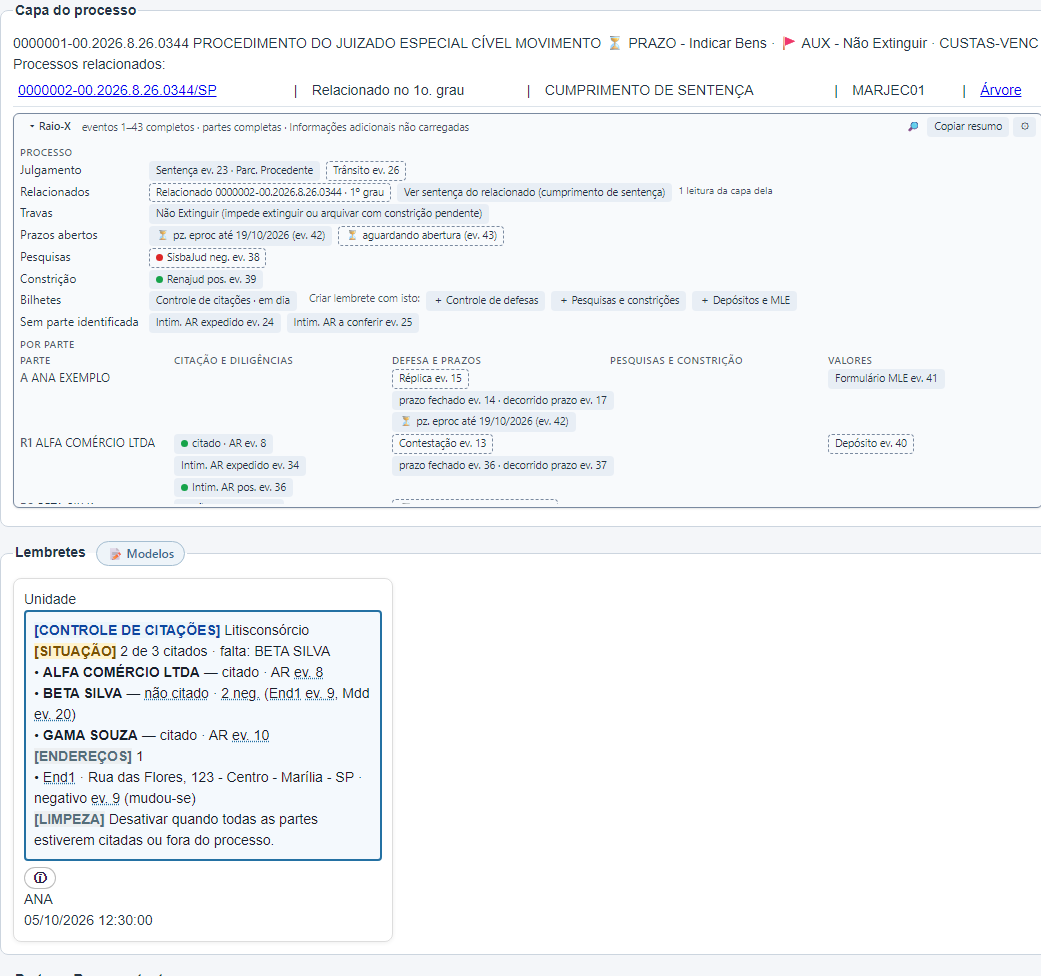
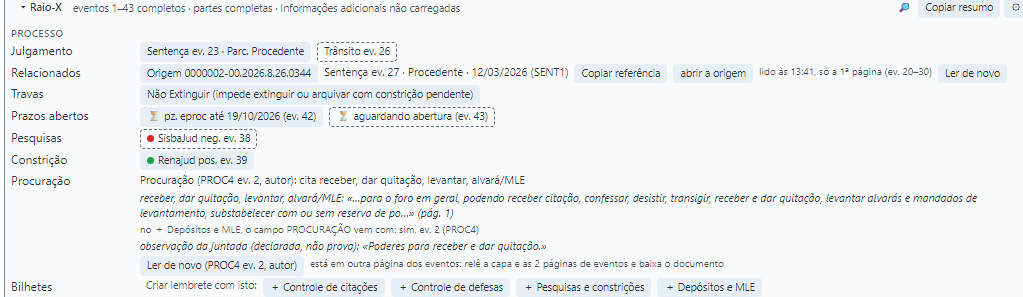
Veja na capa, em uma linha, o que os eventos mostram de julgamento, citações, defesas, prazos, pesquisas e valores, com a origem de cada dado.

Ver como usar

Quando usar

Use ao pegar um processo para trabalhar: veja o que os eventos indicam sobre julgamento, citações, defesas e prazos, e confira a origem antes de decidir o próximo passo.

Onde encontrar

Capa do processo

Antes de começar

Ative Raio-X do processo em Funcionalidades › Capa do processo e abra a capa. “Evento” é cada linha numerada do histórico do processo.

Como usar, passo a passo

  1. Em Configurações › Funcionalidades › Capa do processo, ligue Raio-X do processo.
  2. Abra a capa e aguarde a leitura. Consulte a faixa do Raio-X junto ao quadro do processo.
  3. Clique em Raio-X ou em +N para abrir o quadro por parte.
  4. Clique numa informação com número de evento para conferir sua origem na tabela.
  5. Passe o mouse ou use o teclado para focar uma informação e ler a explicação: evento, data e se o achado é provado ou provável.
  6. Use a engrenagem do Raio-X para escolher as informações visíveis e como o quadro abre. Você pode exibi-lo em uma ou mais posições: fim da capa, topo abaixo das tarjas e acima dos eventos.
  7. Se precisar levar o quadro em texto, clique em Copiar resumo.
  8. Para preparar um controle, use Criar lembrete com isto. Confira os dados e complete os campos em branco na janela do lembrete; só o seu clique em salvar grava o texto.
  9. Opcionalmente, use Ver sentença da origem (ou do relacionado) para consultar a primeira página da capa relacionada.
  10. Depois de ler a sentença, confira o resultado e o dispositivo, isto é, a parte com a decisão, no Raio-X e na capa, abaixo do número do processo de origem. Clique no evento da sentença para abri-la na janela auxiliar.
  11. Para conferir uma procuração, use Ler poderes da procuração e leia o trecho encontrado. Confira o custo de acesso informado junto ao botão.

O que deve acontecer

A faixa reúne os fatos encontrados e o quadro expandido organiza dados por parte. “Leitura parcial”, “a conferir” e os itens com borda tracejada ou ? pedem conferência; não são confirmação de ausência. Os prazos reproduzem a Data final informada pelo eproc; o Raio-X não calcula prazos.

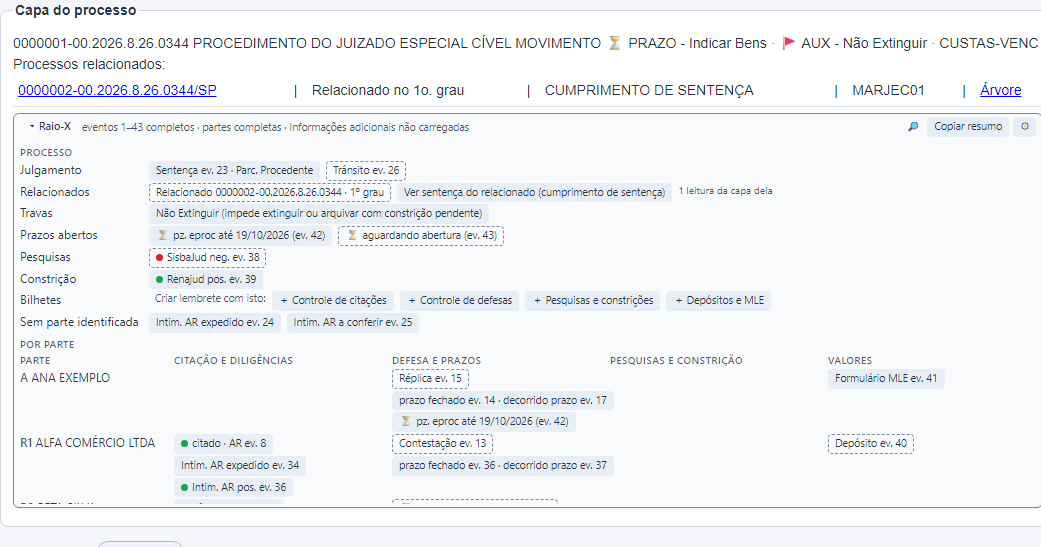
Quadro por parte, com leitura completa. Comece pela linha Julgamento; abaixo, o quadro separa os fatos por parte e indica os eventos de origem.. Comece pela linha Julgamento; abaixo, o quadro separa os fatos por parte e indica os eventos de origem.Ampliar a tela ↗
Olhe para: Comece pela linha Julgamento; abaixo, o quadro separa os fatos por parte e indica os eventos de origem.

Ausências só aparecem com eventos e partes lidos por inteiro; o resto fica a conferir. Demonstração local com dados fictícios.
Atalho opcional

Shift+R

Confira o contexto de uso em Atalhos e gestos.

Cuidados e detalhes deste recurso
  • Com o Raio-X ligado, a faixa de sentença e trânsito da capa passa a ser a linha Julgamento do Raio-X; o resumo lateral e a janela auxiliar continuam com a faixa. Se você ocultar Julgamento no ⚙, a faixa volta à capa.
  • No ⚙, ao menos uma família fica visível. Se os dados do processo estiverem só em famílias ocultas, o Raio-X mostra quantos itens estão ocultos, e o ⚙ continua ao alcance.
  • Quando nem todos os eventos ou partes foram lidos, o Raio-X mostra Leitura parcial e "a conferir"; nunca diz "não citado" ou "sem defesa" nessa situação.
  • Prazos são copiados da linha do evento (Data final do eproc); o Raio-X não calcula prazos.
  • Itens prováveis têm borda tracejada; no quadro recolhido, também aparece ?. Confira no evento antes de agir. Sinais de localizador só aparecem se você ligar Mostrar sinais fracos.
  • A leitura inicial usa os eventos já disponíveis na capa, sem consulta nova nem abertura de documentos. Ver sentença da origem e Ler poderes da procuração são ações opcionais sob clique e indicam seus acessos ao lado do botão.
  • O Raio-X nunca grava lembrete: Criar lembrete com isto abre a janela do lembrete e quem salva é você.
  • Quando o bilhete diz não citado e o eproc prova a citação, vale o eproc: o Raio-X mostra a divergência.
  • Com o Quadro Branco da Epryx, o Raio-X continua lendo os bilhetes e avisa bilhetes ocultos pelo Quadro Branco.
  • Com as Sugestões ligadas, o ⚙ mostra Sugestões descartadas neste processo (para desfazer um descarte) e a linha Bilhetes diz quando um aviso da automação já cobre o tema; com o Quadro Branco, ✨ Sugestões e as novidades ficam no cabeçalho.
  • Desde a 4.119.0, a caixa Informações Adicionais é lida em pares rótulo e valor: “Penhora no rosto dos autos: Não” não gera mais pílula; só “Sim” gera.
  • Formulário MLE reconhecido por tipo e sigla aparece uma vez em cada seção pertinente. Com a mesma OAB representando todo o polo, aparece a denominação coletiva da capa (Exequentes, Autores, Executados ou Réus). A conferência do formulário pela tag pode identificar um beneficiário específico.
  • A origem e os poderes nunca dizem "não há sentença" nem "sem poderes": sem achado, o Raio-X escreve "não está na 1ª página da origem" ou "conferir à mão". Procuração escaneada, sem texto, também vira "conferir à mão".
  • O texto da procuração fica só na memória da aba; não vai para o backup, a sincronização, a gravação (nem na foto da página) nem para o registro. Se o eproc devolver uma tela do sistema no lugar do documento, o Raio-X diz "o eproc desviou o documento: conferir à mão". A referência da sentença da origem pode ser copiada com o botão ao lado.
  • O campo PROCURAÇÃO do Depósitos e MLE só vem preenchido quando a procuração do autor dá receber e dar quitação sem ressalva (exceções e negações comuns, antes ou depois do termo) e com todas as páginas lidas; o ícone de conferência do eproc e a observação da juntada aparecem como "declarada, não prova".
  • A linha "Raio-X:" do Resumo ▾ repete a cobertura e os rótulos principais, sem nomes, e leva ao quadro; a janela auxiliar mostra a mesma faixa no ▸ Dados.
  • O Raio-X tem fundo próprio: fica legível em qualquer cor de capa e nos temas Suave e escuro.
  • O dispositivo e o link da sentença lida ficam só na memória da aba; depois de recarregar a capa, use Ler de novo.
Link direto deste recurso
Encontrar e navegar

Busca Inteligente na capa

Procure, na capa, eventos, documentos, partes, advogados, localizadores, bilhetes e fatos do Raio-X digitando poucas letras.

Ver como usar

Quando usar

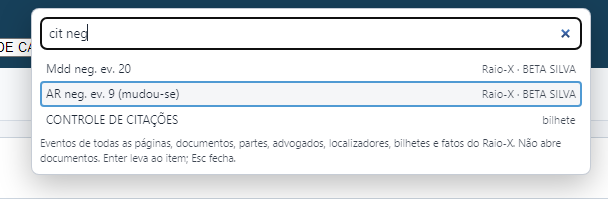
Use quando souber o que procura, mas não o número do evento: por exemplo, digite “sent” para procurar sentença ou “ar neg” para procurar uma diligência negativa.

Onde encontrar

Capa do processo

Antes de começar

Ative o Raio-X e abra a capa. Esta busca usa informações já disponíveis na página; buscar palavras dentro dos PDFs é outra ferramenta.

Como usar, passo a passo

  1. Com o Raio-X na capa, clique em 🔎 Busca Inteligente (no quadro recolhido ou expandido) ou escolha o item no menu ⚡ Funções Pro.
  2. Digite uma consulta curta, como "ev 45", "sent", "réu b", "ar neg" ou "@sp"; sinônimos comuns (AR, Bacen, MLE, contestação, mandado) são entendidos.
  3. Use ↑ e ↓ para escolher e Enter para ir ao item; Esc, Tab para fora ou clique fora fecham a busca.

O que deve acontecer

A lista sugere correspondências e Enter leva ao item escolhido. Não encontrar um resultado aqui não significa que ele inexista em todos os autos.

Busca Inteligente. O exemplo “cit neg” reduz a lista para referências relacionadas a citação negativa.. O exemplo “cit neg” reduz a lista para referências relacionadas a citação negativa.Ampliar a tela ↗
Olhe para: O exemplo “cit neg” reduz a lista para referências relacionadas a citação negativa.

A busca da capa com a consulta "cit neg": eventos, bilhetes e fatos do Raio-X, sem abrir documentos nem consultar o eproc. Demonstração local com dados fictícios.
Cuidados e detalhes deste recurso
  • A busca só olha o que o Raio-X já leu na capa: não abre documentos, não consulta o eproc e não muda de página nos eventos. Evento de outra página só avisa em que página está.
  • Sem o Raio-X ligado, ou sem nenhuma pílula na capa, o 🔎 não aparece.
  • Não há atalho de teclado próprio.
Link direto deste recurso
Encontrar e navegar

Prazos vistos nas listas por localizador

Nas listas por localizador, mostra junto do número o prazo aberto que o eproc indicava quando você abriu a capa.

Ver como usar

Quando usar

Use para lembrar, na fila por localizador, o prazo que você viu ao abrir um processo, sem tratar essa lembrança como uma consulta atualizada.

Onde encontrar

Listas por localizador

Antes de começar

Ative Prazos vistos nas listas e abra a capa do processo para que haja uma leitura guardada. A opção começa desligada.

Como usar, passo a passo

  1. Ligue Prazos vistos nas listas em Configurações › Funcionalidades › Navegação/geral (vem desligado).
  2. Abra as capas dos processos como de costume; o eprocPro guarda o que viu.
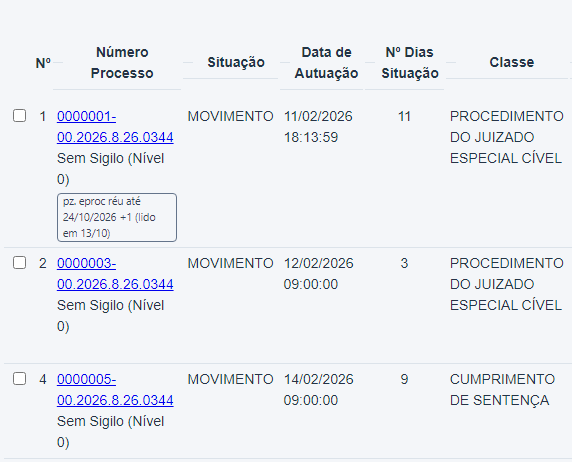
  3. Na lista por localizador, o selo aparece junto do número, por exemplo "pz. eproc réu até 24/10/2026 +1 (lido em 13/10)".

O que deve acontecer

A lista mostra um selo com prazo e data da leitura, quando há dado disponível. Para confirmar a situação atual, abra a capa novamente.

Prazos vistos na lista por localizador. Repare na data “lido em”: o selo lembra a última leitura, que pode já ter mudado.. Repare na data “lido em”: o selo lembra a última leitura, que pode já ter mudado.Ampliar a tela ↗
Olhe para: Repare na data “lido em”: o selo lembra a última leitura, que pode já ter mudado.

O selo "pz. eproc réu até 24/10/2026 +1 (lido em 13/10)" junto do número do processo, só quando a capa já foi aberta. Demonstração local com dados fictícios.

Cuidados e detalhes deste recurso
  • É só o que foi visto e pode ter mudado: abra a capa para conferir. A data é a Data final copiada do eproc; o eprocPro nunca calcula prazo.
  • O selo é sempre positivo: sem selo não quer dizer "sem prazo". Prazo cuja data já passou deixa de aparecer.
  • Guarda só o número do processo, as datas finais e se o prazo é do autor ou do réu, neste computador, por 60 dias e até 2.000 processos enquanto o recurso estiver ligado; desligar apaga o que foi guardado. Fica fora do backup e da sincronização.
  • Não faz nenhuma consulta nova ao eproc.
Link direto deste recurso
Encontrar e navegar

Aviso de possíveis preventos

Traz para o topo o aviso de prevenção que já existe nas Informações Adicionais.

Ver como usar

Quando usar

Use para perceber logo ao abrir o processo um aviso de possível prevenção que já consta no eproc.

Onde encontrar

Topo da capa do processo

Antes de começar

Abra a capa de um processo que tenha esse aviso em Informações Adicionais. O recurso não faz uma pesquisa nova de prevenção.

Como usar, passo a passo

  1. Observe o destaque na capa.
  2. Clique no aviso para consultar a seção correspondente.

O que deve acontecer

O aviso fica em destaque no topo e seu clique leva à informação de origem para conferência.

Aviso de possíveis preventos no Acesso rápido. O botão amarelo destaca o aviso que já estava nas Informações Adicionais; ele leva àquela seção.. O botão amarelo destaca o aviso que já estava nas Informações Adicionais; ele leva àquela seção.Ampliar a tela ↗
Olhe para: O botão amarelo destaca o aviso que já estava nas Informações Adicionais; ele leva àquela seção.

Componente real do eprocPro em demonstração local com dados fictícios. Aviso real gerado a partir do texto nativo fictício “Prevenção: Há possíveis preventos”. Nenhum ato foi praticado no tribunal.
Cuidados e detalhes deste recurso
  • O recurso destaca a informação do eproc; não realiza uma nova análise de prevenção.
Link direto deste recurso
Encontrar e navegar

Busca de localizadores

Filtre a lista de Novo Localizador digitando parte do nome.

Ver como usar

Quando usar

Use quando a unidade tiver muitos localizadores. Digitar parte do nome é mais rápido do que percorrer toda a lista.

Onde encontrar

Seletores de localizadores do eproc

Antes de começar

Abra um seletor de Novo Localizador. Localizadores são etiquetas do eproc usadas para organizar processos em filas de trabalho.

Como usar, passo a passo

  1. Abra a seleção de Novo Localizador.
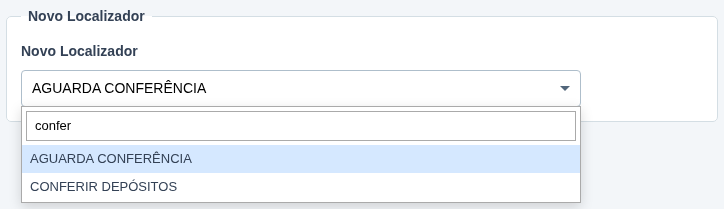
  2. Digite o nome ou parte dele e escolha o resultado.

O que deve acontecer

A lista diminui conforme o texto digitado. Escolha o localizador correto antes de concluir a operação na tela.

Busca de localizadores. Digite parte do nome para reduzir a lista e escolha o resultado desejado.. Digite parte do nome para reduzir a lista e escolha o resultado desejado.Ampliar a tela ↗
Olhe para: Digite parte do nome para reduzir a lista e escolha o resultado desejado.

Componente real do eprocPro em demonstração local com dados fictícios. Filtro real do eprocPro aplicado ao seletor nativo com opções fictícias. Nenhum ato foi praticado no tribunal.
Link direto deste recurso
Encontrar e navegar

Busca de preferências de minuta

Encontre preferências pelo nome, inclusive quando o rótulo usa emojis ou letras estilizadas.

Ver como usar

Quando usar

Use para achar pelo nome uma preferência de minuta em uma lista grande, mesmo que o título contenha símbolos decorativos.

Onde encontrar

Seletores de preferências de minuta

Antes de começar

Abra um seletor de preferências de minuta. Uma preferência é uma combinação de escolhas já salva para reutilizar no eproc.

Como usar, passo a passo

  1. Abra a lista de preferências de minuta.
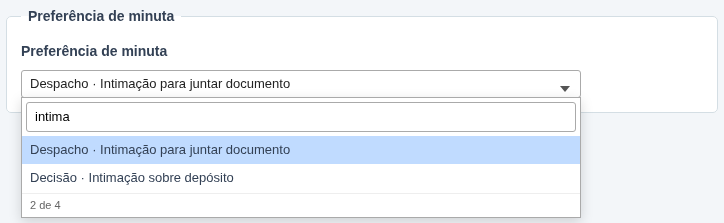
  2. Use o campo de busca para reduzir a lista.

O que deve acontecer

O campo filtra as opções compatíveis com o nome. Filtrar não executa a preferência; confira o item antes de acioná-lo.

Busca de preferências de minuta. Digite parte do nome para reduzir a lista e escolha o resultado desejado.. Digite parte do nome para reduzir a lista e escolha o resultado desejado.Ampliar a tela ↗
Olhe para: Digite parte do nome para reduzir a lista e escolha o resultado desejado.

Componente real do eprocPro em demonstração local com dados fictícios. Filtro real do eprocPro aplicado ao seletor nativo com opções fictícias. Nenhum ato foi praticado no tribunal.
Link direto deste recurso
Encontrar e navegar

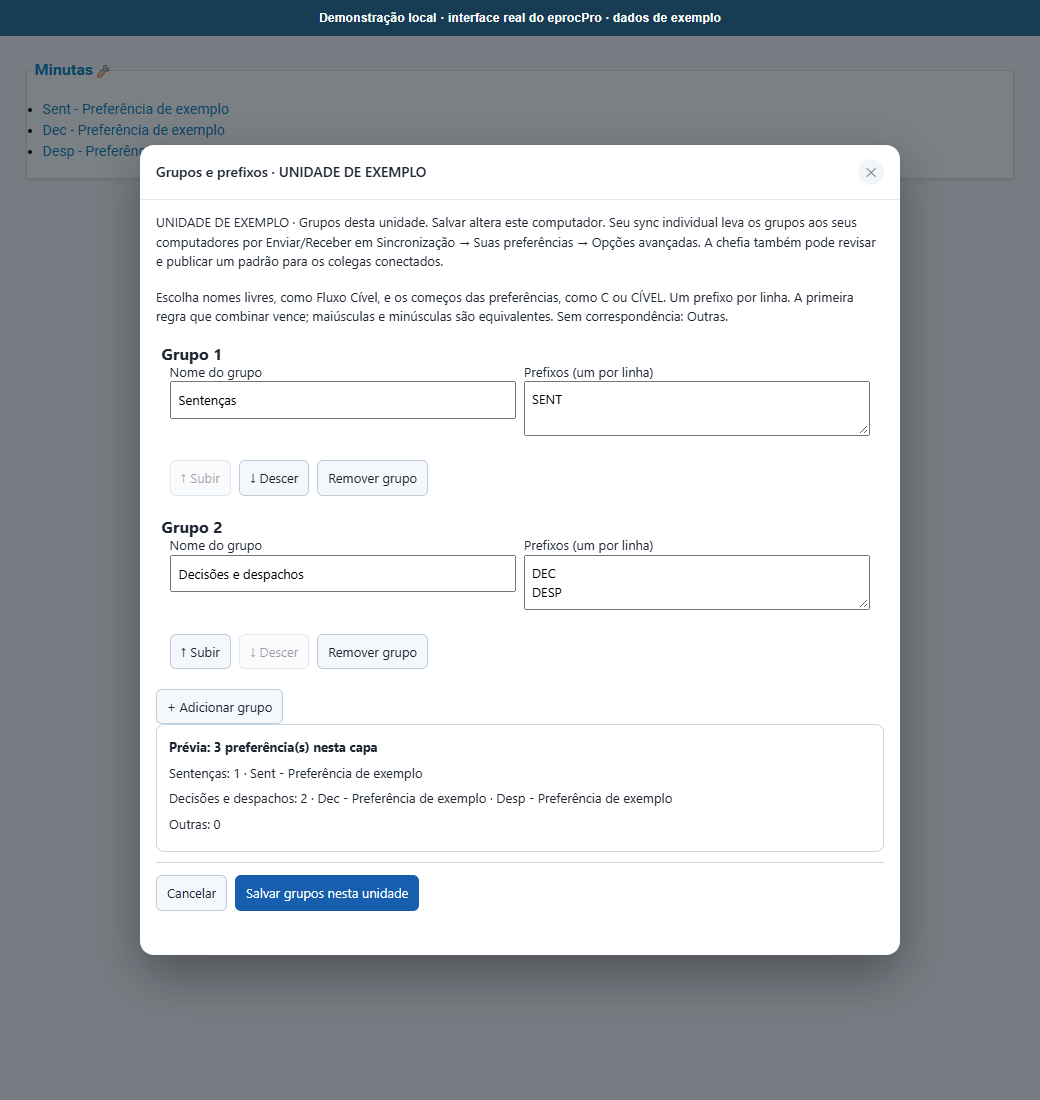
Grupos e prefixos da unidade

Organize as preferências da capa com nomes de grupos e prefixos definidos pela unidade.

Ver como usar

Quando usar

Use quando a equipe precisar separar preferências por assunto, como despachos e sentenças, usando os nomes e prefixos da própria unidade.

Onde encontrar

Capa › Preferências de minuta › prefixos

Antes de começar

Tenha preferências na capa e ative Agrupar preferências por tipo. Prefixo é o começo do nome que identifica o grupo.

Como usar, passo a passo

  1. Ative Agrupar preferências por tipo e abra prefixos no bloco de preferências.
  2. Defina nomes e prefixos, por exemplo Fluxo Cível com prefixo C. Confira os exemplos e a prévia antes de salvar.
  3. Ajuste a ordem dos grupos. Quando mais de um prefixo combina, vale o primeiro grupo correspondente.
  4. Para seus computadores, use Enviar/Receber em Sincronização › Suas preferências › Opções avançadas. A chefia também pode publicar o padrão para a equipe.

O que deve acontecer

As preferências ficam organizadas na ordem definida. A prévia permite conferir a classificação; publicar para a equipe é uma etapa própria da sincronização.

Grupos e prefixos da sua unidade. Confira os grupos, os prefixos que os identificam e a prévia antes de salvar.. Confira os grupos, os prefixos que os identificam e a prévia antes de salvar.Ampliar a tela ↗
Olhe para: Confira os grupos, os prefixos que os identificam e a prévia antes de salvar.

Editor real com nomes livres, prefixos e prévia. Demonstração local com configuração fictícia.

Cuidados e detalhes deste recurso
  • Cada unidade mantém suas definições. Outra unidade não recebe automaticamente os prefixos de Marília.
  • Os prefixos são textos literais de início do nome. Não é necessário escrever expressões regulares.
  • Grupos ocultos e recolhidos são escolhas pessoais, separadas por unidade.
  • As definições dos grupos usam envio/recebimento manual no sync pessoal. Ocultação e expansão pessoais acompanham o sync automático. Uma nova publicação da chefia pode substituir as definições da unidade.
Link direto deste recurso
Encontrar e navegar

Resumos e acesso direto aos eventos

Exibe observações junto à descrição do evento e pode abrir o processo já na tabela de eventos.

Ver como usar

Quando usar

Use quando as observações dos eventos forem importantes para sua leitura ou quando você normalmente começar o trabalho pela tabela de eventos.

Onde encontrar

Configurações › Personalizações

Antes de começar

Abra Configurações › Personalizações e escolha quais ajustes de eventos deseja ativar.

Como usar, passo a passo

  1. Em Personalizações, ligue Exibir resumo na descrição do evento.
  2. Se desejar, esconda a repetição no balão original.
  3. Ative Rolar para eventos ao abrir processo para começar pela tabela.

O que deve acontecer

Os resumos passam a aparecer junto às descrições, conforme sua escolha, e a abertura do processo pode levar direto à tabela.

Observações e resumos junto à descrição do evento. Nos eventos 2 e 3, o complemento aparece junto à descrição, sem depender de passar o mouse.. Nos eventos 2 e 3, o complemento aparece junto à descrição, sem depender de passar o mouse.Ampliar a tela ↗
Olhe para: Nos eventos 2 e 3, o complemento aparece junto à descrição, sem depender de passar o mouse.

Componente real do eprocPro em demonstração local com dados fictícios. Função real de enriquecimento sobre resumos e observações fictícios. Nenhum ato foi praticado no tribunal.

Link direto deste recurso
Encontrar e navegar

Avisos discretos e menos janelas repetidas

O Tira-atrito troca avisos de sucesso por mensagens discretas e fecha a janela automática de lembretes após movimentações.

Ver como usar

Quando usar

Use para acompanhar confirmações de rotina sem interromper o trabalho a cada janela de sucesso.

Onde encontrar

Configurações › Funcionalidades › Tira-atrito

Antes de começar

Mantenha Tira-atrito ativado em Funcionalidades e observe a área de avisos da tela após suas operações.

Como usar, passo a passo

  1. Mantenha Tira-atrito ligado em Funcionalidades.
  2. Acompanhe os avisos no canto da tela e os resultados na capa.

O que deve acontecer

Confirmações de sucesso passam a aparecer de modo discreto. Confira também o resultado da operação na capa.

Aviso discreto de sucesso. A mensagem aparece num aviso não modal, com botão para fechar, mantendo a página disponível.. A mensagem aparece num aviso não modal, com botão para fechar, mantendo a página disponível.Ampliar a tela ↗
Olhe para: A mensagem aparece num aviso não modal, com botão para fechar, mantendo a página disponível.

Componente real do eprocPro em demonstração local com dados fictícios. Consumidor e toast reais acionados pelo evento do Tira-atrito; mensagem fictícia, sem operação de gravação. Nenhum ato foi praticado no tribunal.
Cuidados e detalhes deste recurso
  • A exclusão de lembretes usa a confirmação do eprocPro. Desligar exige recarregar a página para restaurar os comportamentos anteriores.
Link direto deste recurso
Ler e baixar documentos

Documentos em uma janela auxiliar

Leia os documentos em uma janela separada, com abas agrupadas por processo e evento.

Ver como usar

Quando usar

Use para ler uma petição e seus anexos lado a lado com a capa. Também é útil em dois monitores.

Onde encontrar

Links de documentos da capa

Antes de começar

Ligue Janela auxiliar e abra uma capa com documentos. Se o navegador bloquear a abertura, permita a janela para o endereço do eproc.

Como usar, passo a passo

  1. Ative Janela auxiliar.
  2. Clique em um documento da capa e permita a abertura da janela se o navegador pedir.
  3. Leve a janela para outro monitor, se desejar, e alterne os documentos pela lista lateral.
  4. Na busca da lista, procure por evento, nome, resumo, usuário ou data. Para procurar dentro dos PDFs abertos, use a ação de busca no conteúdo.
  5. Use Abrir Tudo para incluir os documentos dos eventos da página carregada.

O que deve acontecer

O documento abre em uma janela separada. A lista lateral reúne os documentos incluídos e permite alternar entre processos e eventos.

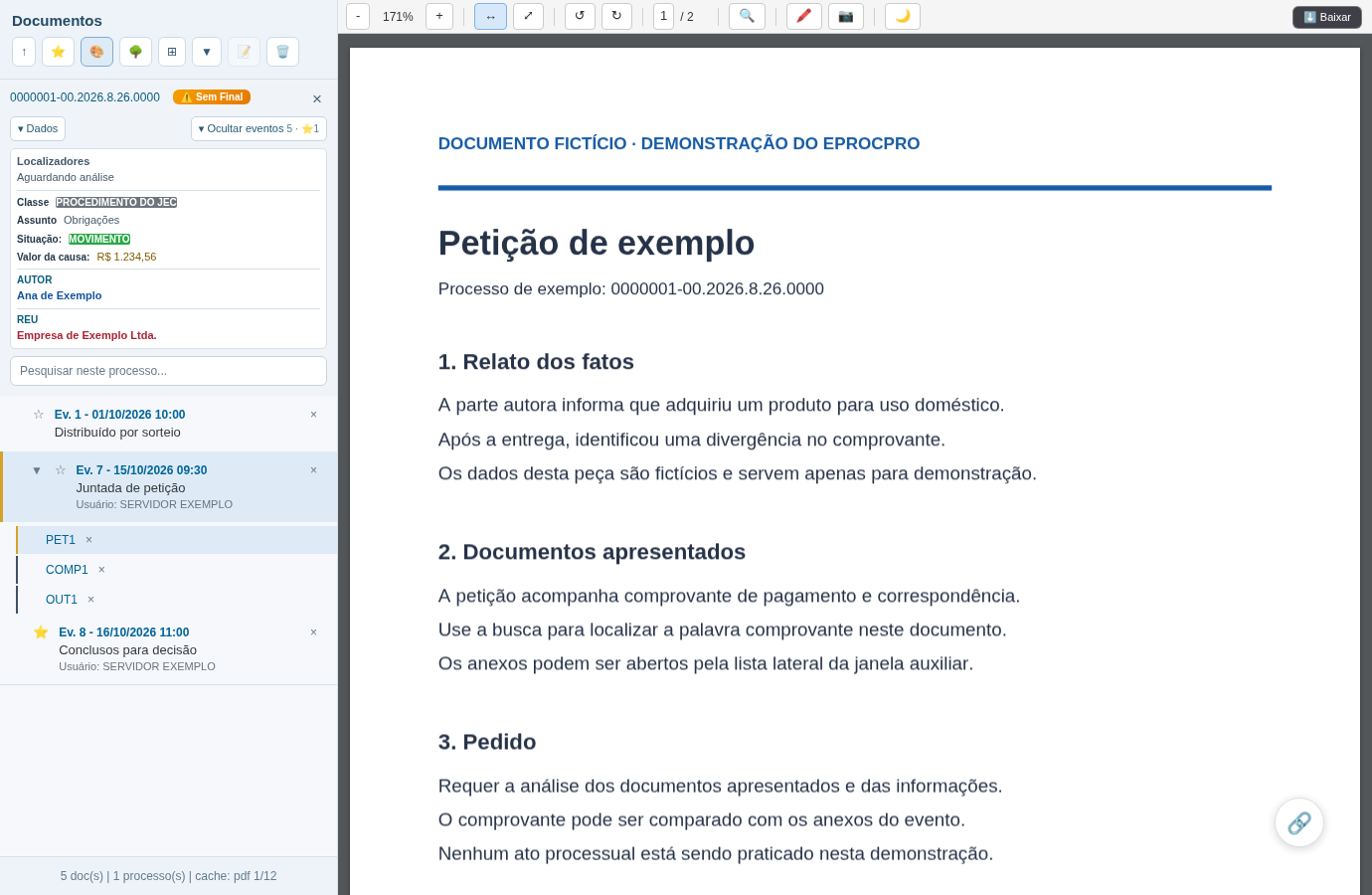
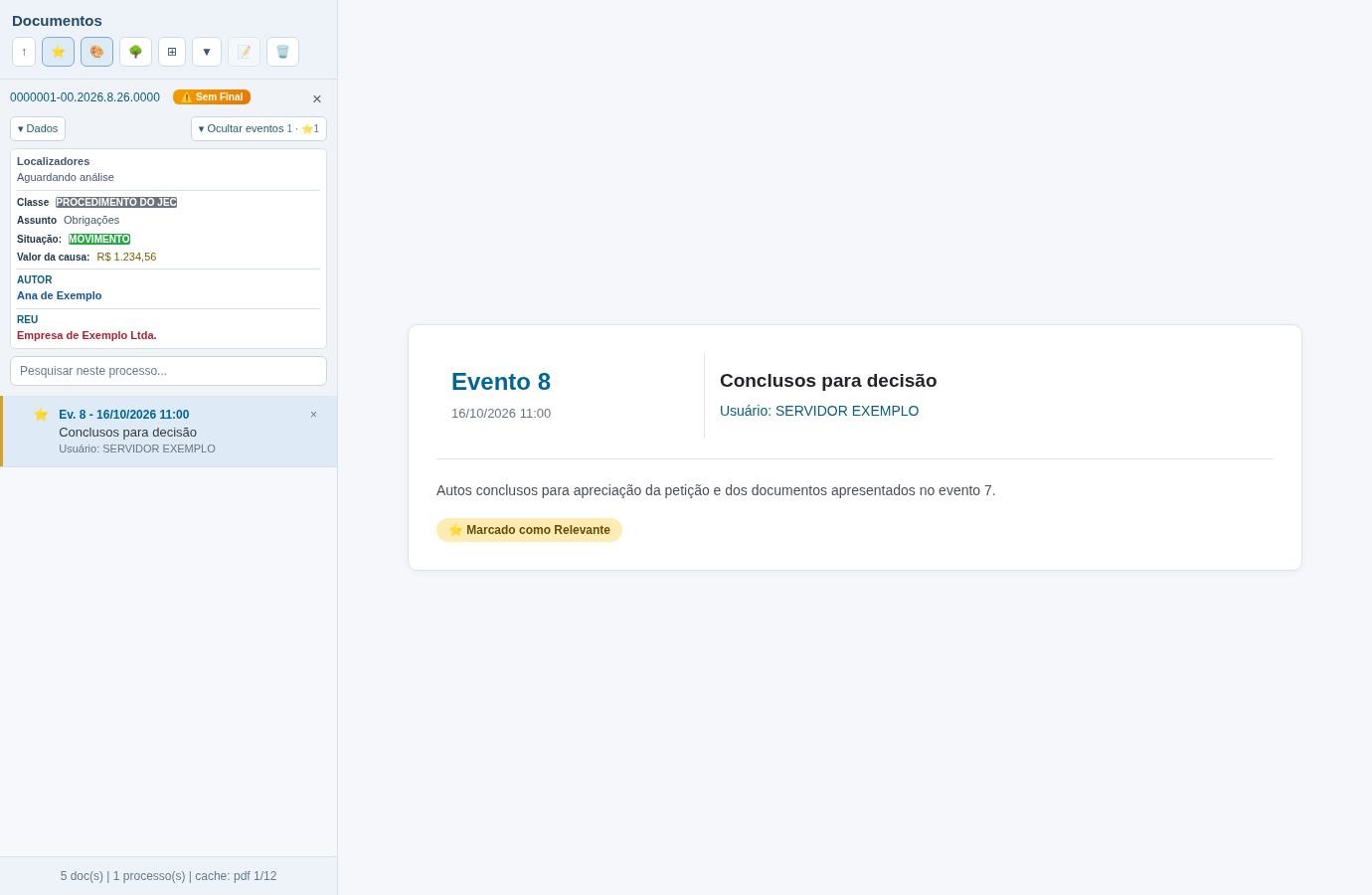
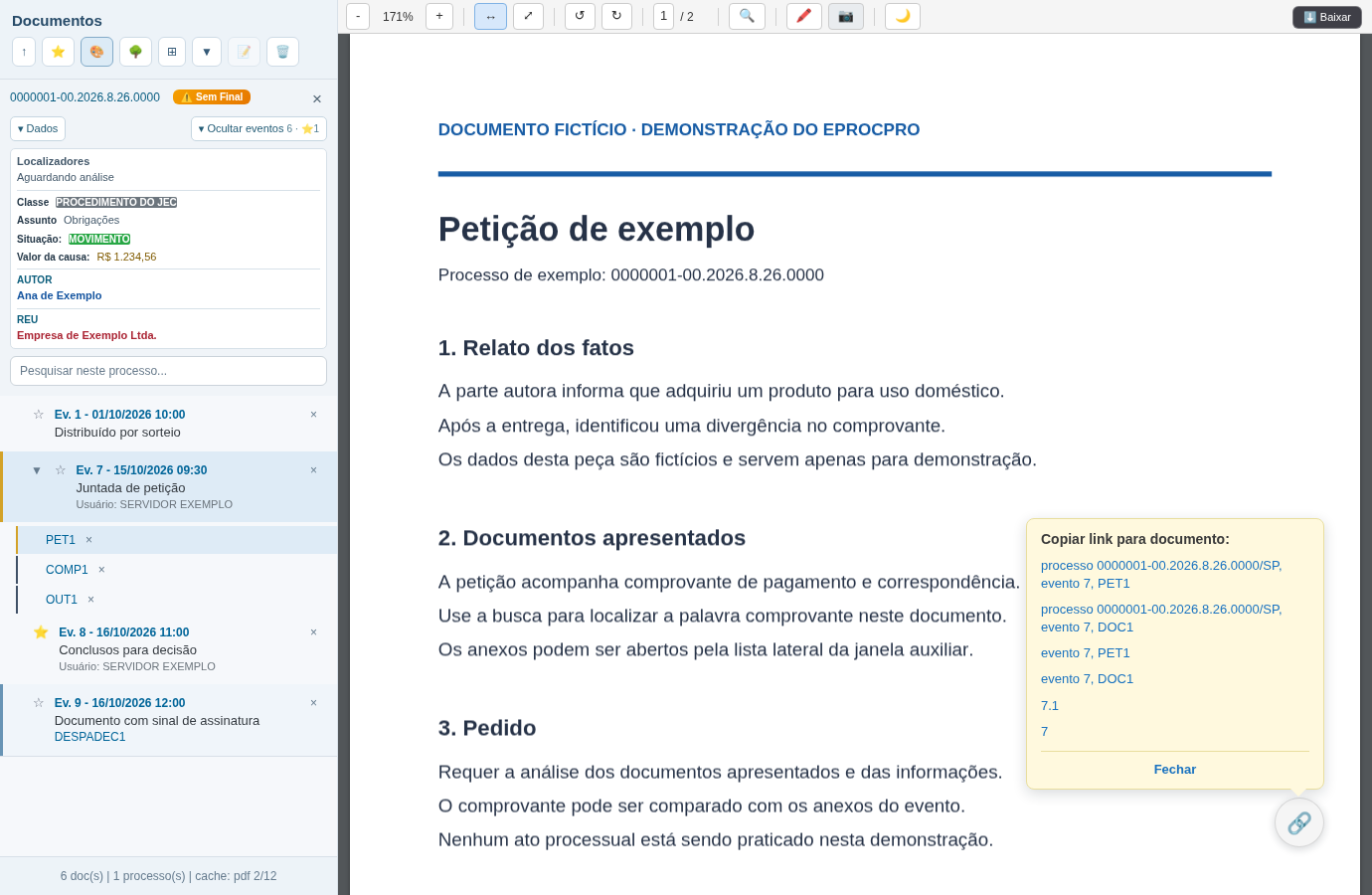
Documentos em uma janela auxiliar em demonstração local. A lista à esquerda agrupa o processo, os eventos e os anexos. O PDF selecionado aparece à direita; o botão de corrente oferece os formatos de referência da peça.. A lista à esquerda agrupa o processo, os eventos e os anexos. O PDF selecionado aparece à direita; o botão de corrente oferece os formatos de referência da peça.Ampliar a tela ↗
Olhe para: A lista à esquerda agrupa o processo, os eventos e os anexos. O PDF selecionado aparece à direita; o botão de corrente oferece os formatos de referência da peça.

Componente real do eprocPro em demonstração local com dados fictícios.
Cuidados e detalhes deste recurso
  • A lista permite ordenar, filtrar documentos relevantes, recolher grupos e usar uma árvore compacta no estilo SAJ.
  • A janela também mostra dados, partes e lembretes do processo. Sua largura lateral pode ser ajustada.
  • Abrir Tudo considera a página de eventos carregada; não busca automaticamente as outras páginas dos autos.
  • Com o Raio-X na capa, o ▸ Dados mostra a mesma faixa de fatos do Raio-X, sem nomes de partes.
Link direto deste recurso
Ler e baixar documentos

Marcar eventos relevantes pela janela auxiliar

Use a estrela dos eventos para marcar ou desmarcar a relevância e filtre a lista para revisar os destaques.

Ver como usar

Quando usar

Use para destacar eventos que merecem revisão, como uma decisão importante, e depois mostrar apenas esses destaques na lista.

Onde encontrar

Janela auxiliar › Lista de eventos

Antes de começar

Mantenha a capa do mesmo processo aberta e use a janela auxiliar. A estrela altera a relevância do evento no próprio eproc.

Como usar, passo a passo

  1. Com a capa do processo aberta, clique na estrela do evento na janela auxiliar.
  2. Confira a marcação na capa.
  3. Use o filtro de relevantes da lista para mostrar somente os destaques.

O que deve acontecer

A estrela muda de estado e a marcação deve aparecer também na capa. O filtro de relevantes reduz somente a lista que você está vendo.

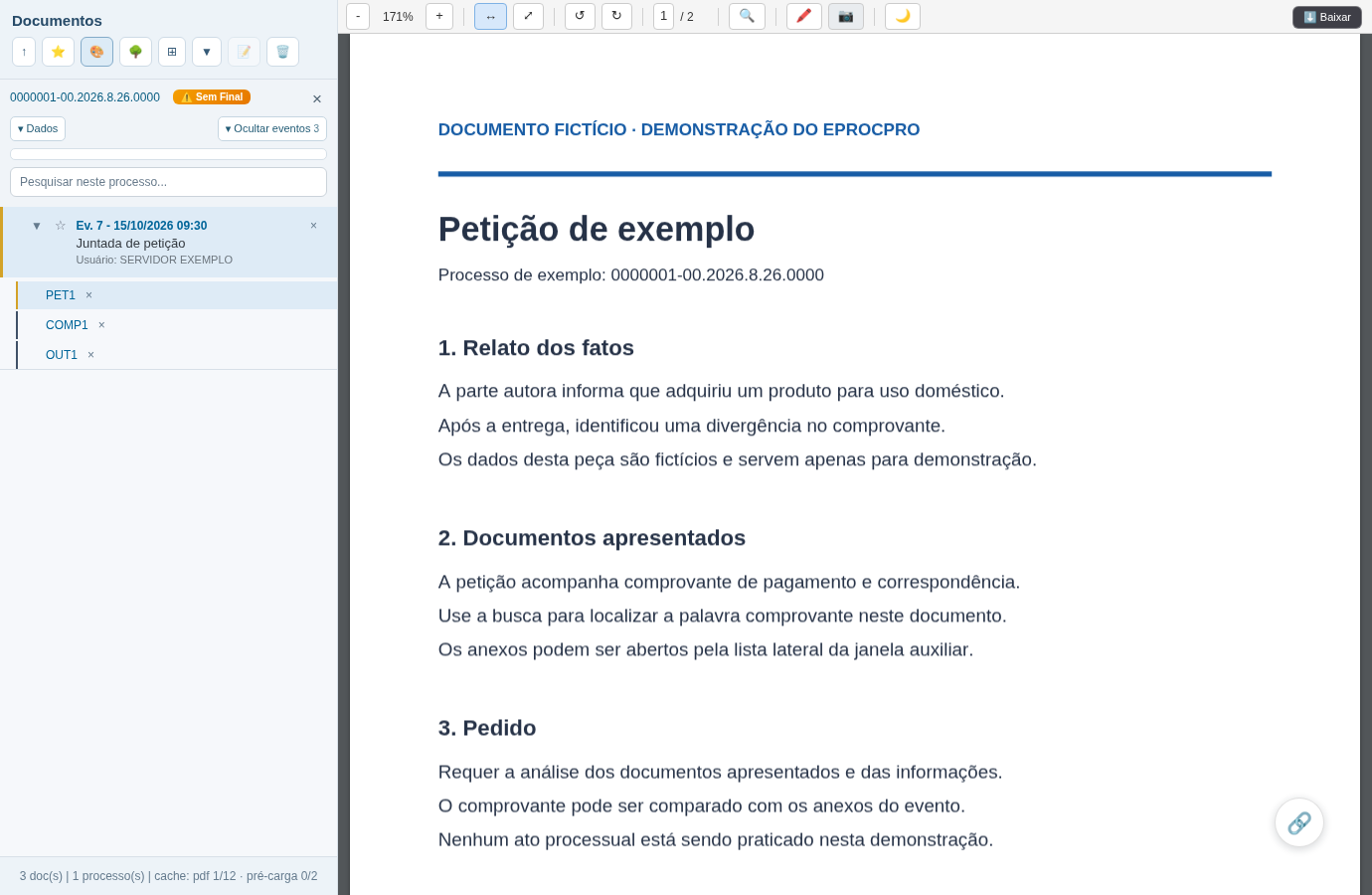
Marcar eventos relevantes pela janela auxiliar em demonstração local. O filtro de estrela está ativo: a lista mostra o evento relevante e a área de leitura exibe “Marcado como Relevante”.. O filtro de estrela está ativo: a lista mostra o evento relevante e a área de leitura exibe “Marcado como Relevante”.Ampliar a tela ↗
Olhe para: O filtro de estrela está ativo: a lista mostra o evento relevante e a área de leitura exibe “Marcado como Relevante”.

Componente real do eprocPro em demonstração local com dados fictícios. O estado de relevância foi fornecido pela fixture; nenhum evento foi alterado no tribunal.
Cuidados e detalhes deste recurso
  • A estrela do evento aciona a relevância do próprio eproc por meio da capa aberta; não é apenas um favorito local. O filtro da lista só muda a visualização.
Link direto deste recurso
Ler e baixar documentos

Abrir todos os documentos de um evento

Envie um evento inteiro para a janela auxiliar de uma vez.

Ver como usar

Quando usar

Use quando uma petição vier com vários anexos e você quiser colocá-los na janela de leitura em uma só ação.

Onde encontrar

Capa › Tabela de eventos

Antes de começar

Ative Janela auxiliar e encontre na capa um evento com mais de um documento.

Como usar, passo a passo

  1. Na tabela de eventos, clique no botão azul de abrir o evento.
  2. O primeiro documento fica ativo e os demais entram na lista da janela auxiliar.

O que deve acontecer

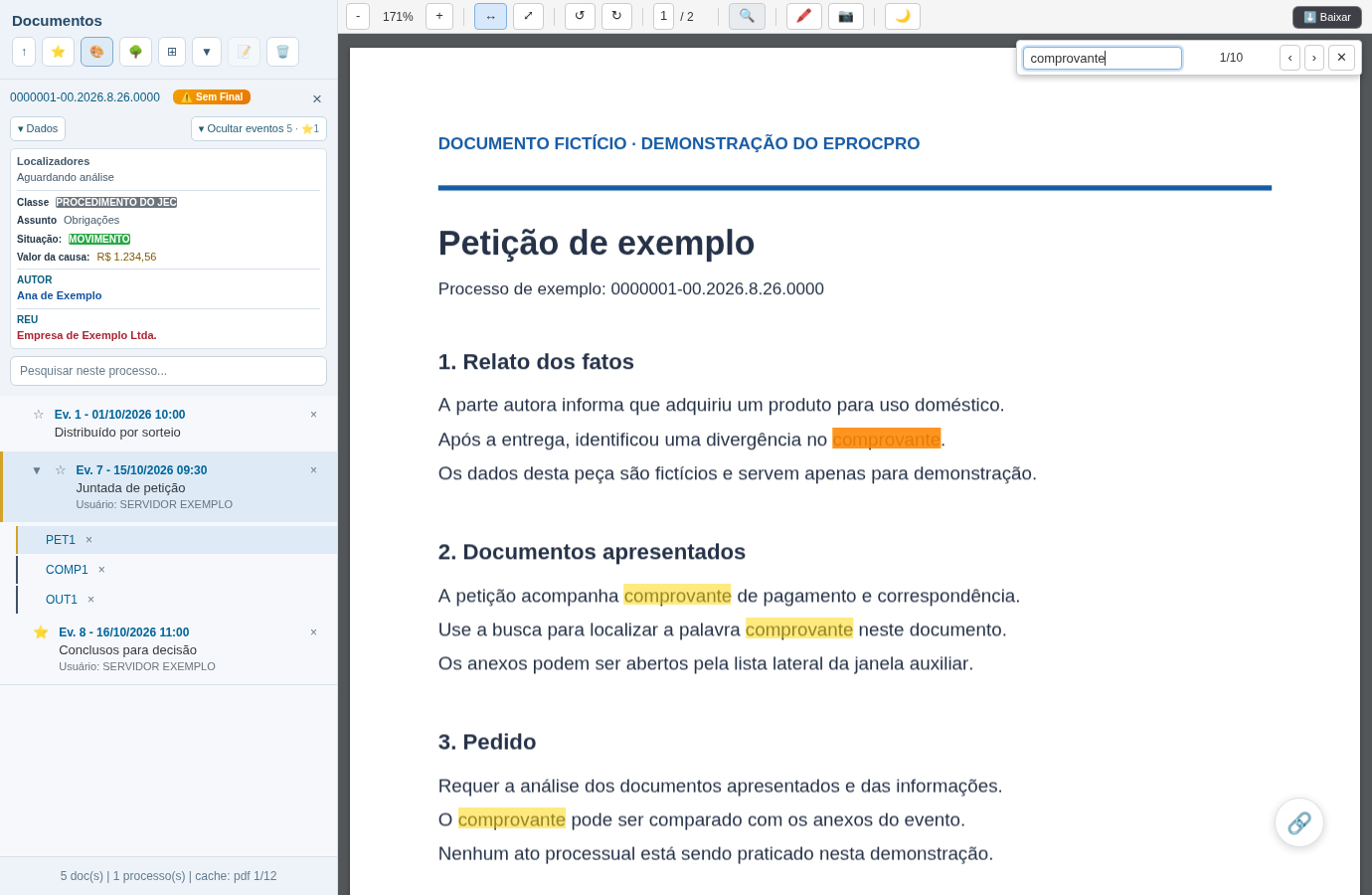
O primeiro documento fica aberto para leitura; os demais entram na lista da janela auxiliar para você selecionar.

Abrir todos os documentos de um evento em demonstração local. Após o clique no botão de abrir o evento, PET1, COMP1 e OUT1 aparecem juntos na lista. O primeiro documento já está aberto para leitura.. Após o clique no botão de abrir o evento, PET1, COMP1 e OUT1 aparecem juntos na lista. O primeiro documento já está aberto para leitura.Ampliar a tela ↗
Olhe para: Após o clique no botão de abrir o evento, PET1, COMP1 e OUT1 aparecem juntos na lista. O primeiro documento já está aberto para leitura.

Componente real do eprocPro em demonstração local com dados fictícios. Clique no botão real sobre uma linha fictícia da capa; recebimento pelo canal e renderização reais da janela auxiliar.
Cuidados e detalhes deste recurso
  • O botão aparece em eventos com mais de um documento. Para um documento só, use o próprio link.
Link direto deste recurso
Ler e baixar documentos

Leitor de PDF com busca e ajustes de leitura

Leia PDFs com ajuste à largura, zoom, rotação, busca, realce de seleção e modo noturno.

Ver como usar

Quando usar

Use para encontrar uma palavra na petição, aumentar letras pequenas, girar uma página ou realçar um trecho para retomar depois.

Onde encontrar

Janela auxiliar › PDF

Antes de começar

Ative Visualizador de PDF próprio e abra um PDF pela janela auxiliar. Busca e seleção dependem de texto extraível no arquivo.

Como usar, passo a passo

  1. Ligue Visualizador de PDF próprio e abra um PDF pela janela auxiliar.
  2. Ajuste a largura ou o zoom na barra do documento para ler confortavelmente.
  3. Abra a busca ou pressione / com o foco no leitor; digite uma palavra.
  4. Use Enter para ir à próxima ocorrência e Shift+Enter para voltar à anterior.
  5. Para marcar um trecho, selecione o texto e pressione M com o foco no leitor.
  6. Se preferir o leitor do navegador, clique em Nativo para esse documento.

O que deve acontecer

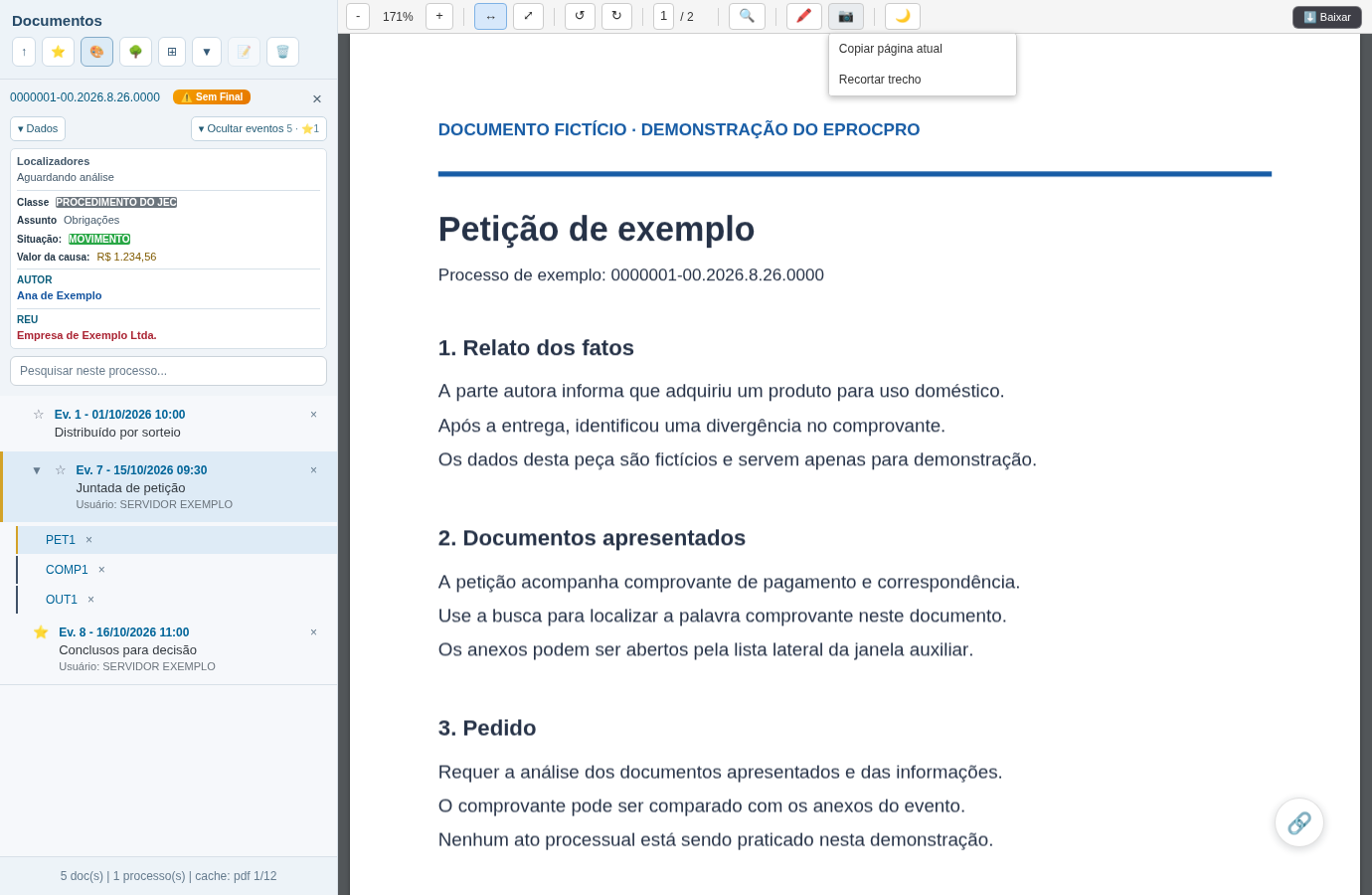
Os controles mudam a leitura do documento aberto. A busca mostra as ocorrências encontradas; posição e marcas ficam neste navegador.

Leitor de PDF com busca e ajustes de leitura em demonstração local. A busca por “comprovante” realça as ocorrências no PDF. Observe o contador de resultados, as setas de busca e os controles de zoom, rotação e leitura noturna.. A busca por “comprovante” realça as ocorrências no PDF. Observe o contador de resultados, as setas de busca e os controles de zoom, rotação e leitura noturna.Ampliar a tela ↗
Olhe para: A busca por “comprovante” realça as ocorrências no PDF. Observe o contador de resultados, as setas de busca e os controles de zoom, rotação e leitura noturna.

Componente real do eprocPro em demonstração local com dados fictícios.
Atalho opcional

/ buscar; + e - zoom; R girar; M marcar seleção; N modo noturno

Confira o contexto de uso em Atalhos e gestos.

Cuidados e detalhes deste recurso
  • Os atalhos valem com o foco no leitor de PDF e fora de campos de texto.
  • Na busca do documento, Enter leva ao próximo resultado e Shift+Enter ao anterior, sempre com a palavra centralizada na tela.
  • A busca no conteúdo dos documentos abertos alcança os PDFs disponíveis no leitor, não todos os autos.
  • O leitor lembra a posição e as marcações por documento neste navegador; limpar as marcas pede confirmação. Essas informações entram no backup completo, mas não no sync.
  • PDF digitalizado sem camada de texto não ganha reconhecimento de texto. Se o leitor próprio falhar, há retorno ao leitor nativo.
Link direto deste recurso
Ler e baixar documentos

Copiar uma página ou recorte do PDF como imagem

Capture uma página inteira ou apenas uma área do PDF para colar como imagem.

Ver como usar

Quando usar

Use para levar a imagem de um trecho, como uma tabela, a um documento ou mensagem sem copiar a página inteira.

Onde encontrar

Janela auxiliar › Barra do leitor de PDF

Antes de começar

Abra o PDF no leitor próprio da janela auxiliar e vá à página que deseja capturar.

Como usar, passo a passo

  1. No leitor próprio de PDF, abra o botão de câmera.
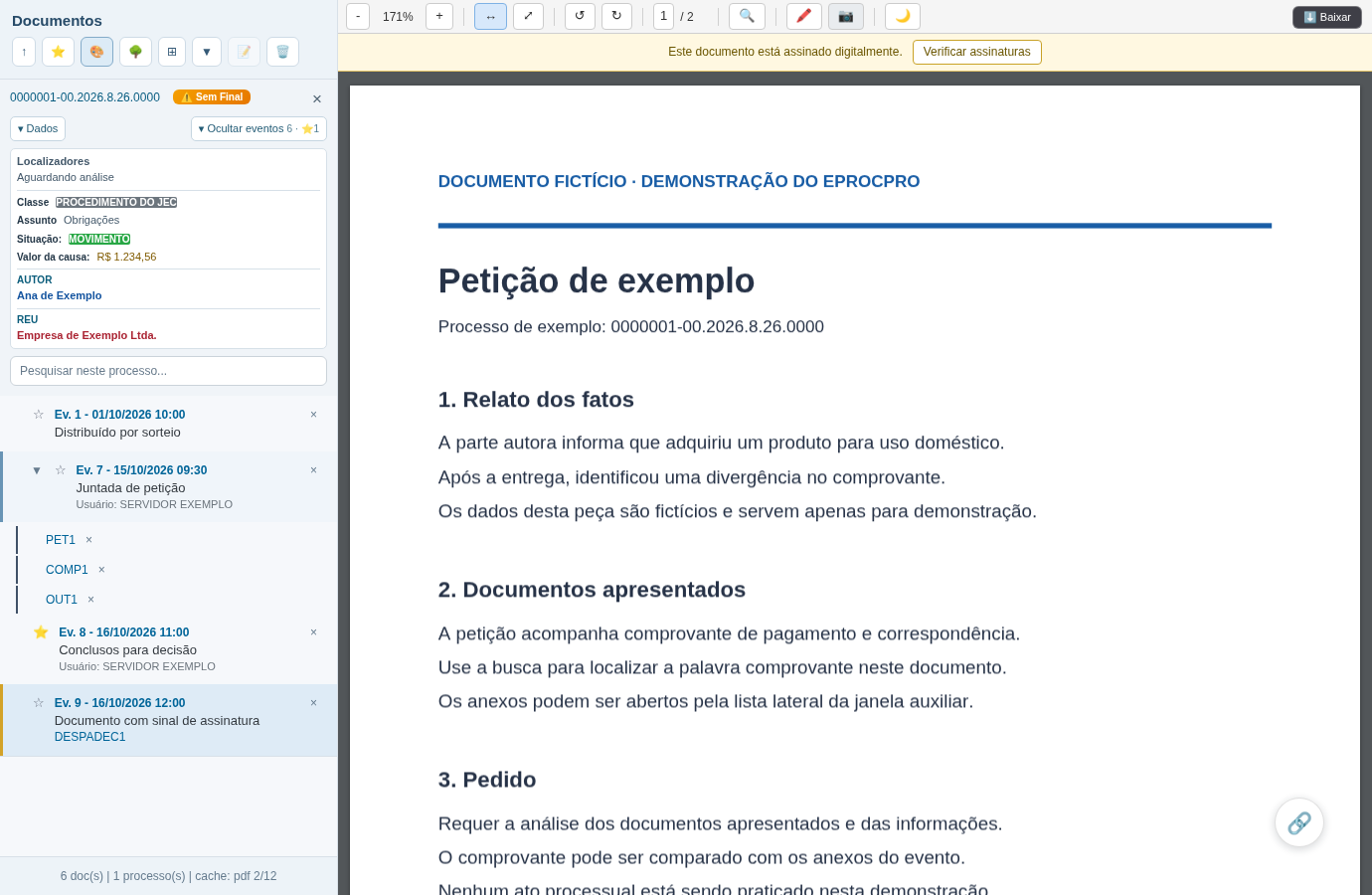
  2. Escolha a página inteira ou selecione o recorte desejado.
  3. Cole a imagem no destino com Ctrl+V; se a cópia não estiver disponível, use o PNG baixado.

O que deve acontecer

Você obtém uma imagem para colar ou um arquivo PNG. A imagem reproduz o trecho visível, inclusive os dados que estiverem nele.

Copiar uma página ou recorte do PDF como imagem em demonstração local. O menu da câmera oferece “Copiar página atual” e “Recortar trecho”. Escolha a captura conforme a área que pretende levar para outro documento.. O menu da câmera oferece “Copiar página atual” e “Recortar trecho”. Escolha a captura conforme a área que pretende levar para outro documento.Ampliar a tela ↗
Olhe para: O menu da câmera oferece “Copiar página atual” e “Recortar trecho”. Escolha a captura conforme a área que pretende levar para outro documento.

Componente real do eprocPro em demonstração local com dados fictícios.
Cuidados e detalhes deste recurso
  • A captura conserva o conteúdo visível, inclusive dados pessoais. Não aplica a anonimização do exportador de processos.
Link direto deste recurso
Ler e baixar documentos

Abrir a verificação de assinatura do documento

Quando há indicação de assinatura digital, oferece o caminho para conferir no leitor nativo.

Ver como usar

Quando usar

Use quando precisar abrir o caminho de conferência de uma assinatura digital indicada no documento.

Onde encontrar

Janela auxiliar › Documento com indicação de assinatura

Antes de começar

Abra na janela auxiliar um documento que apresente a faixa de assinatura digital.

Como usar, passo a passo

  1. Observe a faixa de assinatura do documento.
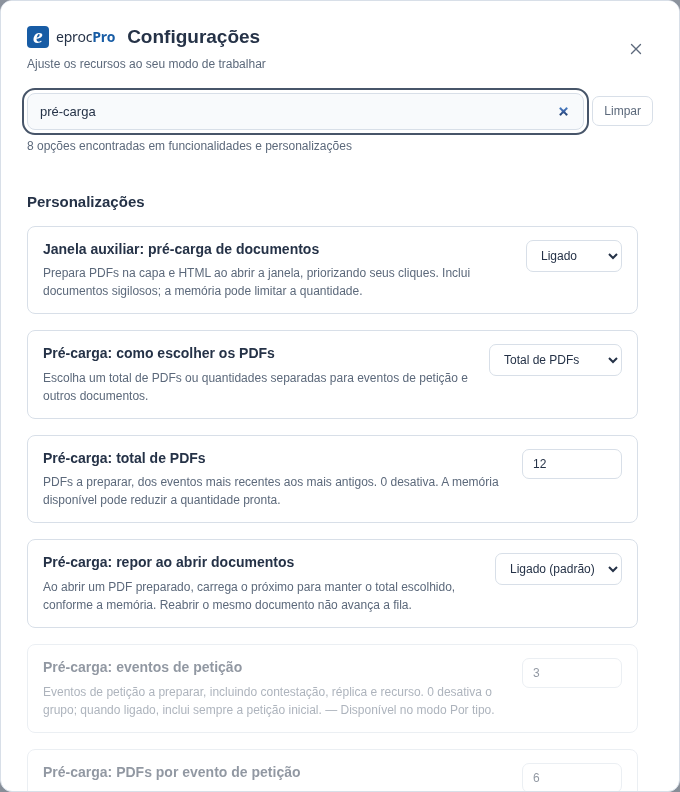
  2. Use Verificar assinaturas para abrir a conferência oferecida pelo leitor nativo.

O que deve acontecer

Verificar assinaturas abre a conferência oferecida pelo leitor nativo. O eprocPro não emite um laudo de validade da assinatura.

Abrir a verificação de assinatura do documento em demonstração local. A faixa amarela oferece “Verificar assinaturas”, que encaminha ao leitor nativo. O aviso sozinho não comprova a validade da assinatura.. A faixa amarela oferece “Verificar assinaturas”, que encaminha ao leitor nativo. O aviso sozinho não comprova a validade da assinatura.Ampliar a tela ↗
Olhe para: A faixa amarela oferece “Verificar assinaturas”, que encaminha ao leitor nativo. O aviso sozinho não comprova a validade da assinatura.

Componente real do eprocPro em demonstração local com dados fictícios. O PDF contém apenas um sinal técnico fictício para exibir a faixa; não possui assinatura digital válida.
Cuidados e detalhes deste recurso
  • O eprocPro não valida a assinatura digital por conta própria. O aviso e o botão não equivalem a uma verificação de autenticidade concluída.
Link direto deste recurso
Ler e baixar documentos

Preparar documentos antes do clique

Carrega peças em segundo plano e conserva documentos recentes para tornar as trocas mais rápidas.

Ver como usar

Quando usar

Use quando alternar frequentemente entre documentos e quiser preparar algumas peças antes de abri-las. Ajuste a quantidade ao seu modo de trabalho.

Onde encontrar

Configurações › Personalizações

Antes de começar

Ative a Janela auxiliar e abra seus controles em Personalizações. Pré-carga é o carregamento antecipado; cache é a cópia temporária usada para reabrir mais rápido. O carregamento em segundo plano pode incluir documentos sigilosos aos quais sua sessão já tenha acesso.

Como usar, passo a passo

  1. Abra Configurações › Personalizações e procure os controles da Janela auxiliar.
  2. Escolha como preparar os PDFs: por quantidade total ou por tipos de documento.
  3. Informe as quantidades. Use zero para desligar o grupo correspondente.
  4. Se quiser preparar novas peças à medida que lê, ligue Repor ao abrir documentos.
  5. Ajuste quantos PDFs e documentos HTML devem permanecer preparados e por quanto tempo.
  6. Confira Retenção experimental do visualizador. Essa opção limita recursos pesados inativos; desmarque-a para retomar os limites anteriores.
  7. Abra novamente a janela auxiliar para aplicar os limites comuns. O controle de retenção experimental também atua na janela já aberta.

O que deve acontecer

Documentos disponíveis podem estar prontos antes do clique. Um documento retirado da memória temporária será preparado novamente quando necessário.

Preparar documentos antes do clique em demonstração local. A busca por “pré-carga” reúne as opções reais. Observe Ligado, Total de PDFs, a quantidade e “Repor ao abrir documentos”.. A busca por “pré-carga” reúne as opções reais. Observe Ligado, Total de PDFs, a quantidade e “Repor ao abrir documentos”.Ampliar a tela ↗
Olhe para: A busca por “pré-carga” reúne as opções reais. Observe Ligado, Total de PDFs, a quantidade e “Repor ao abrir documentos”.

Componente real do eprocPro em demonstração local com dados fictícios. Recorte do modal de configurações; nenhum documento institucional foi carregado.

Cuidados e detalhes deste recurso
  • Zero desliga o grupo de PDFs correspondente. A quantidade pronta depende dos documentos disponíveis e da memória.
  • A pré-carga pode ler documentos sigilosos aos quais sua sessão já tem acesso.
  • Os limites comuns de documentos e tempo são lidos ao abrir a janela. O controle Retenção experimental do visualizador também se aplica à janela já aberta.
  • Com o perfil ligado, os recursos pesados inativos ficam restritos ao processo em uso e aos dois usados mais recentemente. São mantidos até 12 PDFs preparados; os inativos expiram após 20 minutos sem uso. O documento visível e operações válidas recebem proteção.
  • A lista e as abas permanecem abertas. Um documento inativo descartado do cache será preparado novamente ao retornar; marcas e posição de leitura são conservadas.
  • Desligue o mesmo controle para retomar os limites anteriores. As correções de descarte e estabilidade permanecem ativas. A quantidade HTML configurada não é reduzida pelo perfil.
  • O cache de bytes mantém 96 MiB por janela e 48 MiB por arquivo; arquivos maiores podem ser lidos como documento ativo. Esses valores não são um teto da memória total do navegador.
  • Desligar a pré-carga interrompe preparações pendentes sem cancelar documentos que você está usando. A liberação de um PDF precisa terminar antes de sua vaga ser reutilizada; se a abertura ficar sem vaga, o leitor nativo continua disponível.
  • Em uma aba de capa que está em segundo plano e sem janela auxiliar ligada a ela, a pré-carga espera: ela retoma quando você volta à aba ou quando a janela pede os documentos. Assim, várias capas abertas ao mesmo tempo não baixam tudo de uma vez.
  • Enquanto você rola, digita ou clica na capa, a preparação faz uma pausa curta e continua quando você para (no máximo alguns segundos por documento). Os PDFs já prontos passam para a janela um de cada vez, para a página do processo não travar no primeiro clique.
Link direto deste recurso
Ler e baixar documentos

Áudio, vídeo e imagens

Abra mídias do processo na janela auxiliar ou pelos ícones ao lado do documento na capa.

Ver como usar

Quando usar

Use para ouvir um áudio, assistir a um vídeo ou consultar uma imagem anexada aos autos.

Onde encontrar

Capa e janela auxiliar

Antes de começar

Localize na capa ou na janela auxiliar um documento de áudio, vídeo ou imagem acessível à sua sessão.

Como usar, passo a passo

  1. Clique no ícone de áudio, vídeo ou imagem do documento.
  2. Use os controles do player para reproduzir ou baixar o arquivo.

O que deve acontecer

A mídia abre com os controles disponíveis. Se o formato não puder ser reproduzido no navegador, use o download oferecido.

Áudio, vídeo e imagens em demonstração local. O áudio abre no player real, com reprodução, duração, volume e download. O botão Nativo abre a alternativa do navegador.. O áudio abre no player real, com reprodução, duração, volume e download. O botão Nativo abre a alternativa do navegador.Ampliar a tela ↗
Olhe para: O áudio abre no player real, com reprodução, duração, volume e download. O botão Nativo abre a alternativa do navegador.

Componente real do eprocPro em demonstração local com dados fictícios. O áudio demonstrativo é silencioso e foi gerado localmente.
Cuidados e detalhes deste recurso
  • A reprodução depende do formato aceito pelo navegador. Formatos incompatíveis oferecem download.
Link direto deste recurso
Ler e baixar documentos

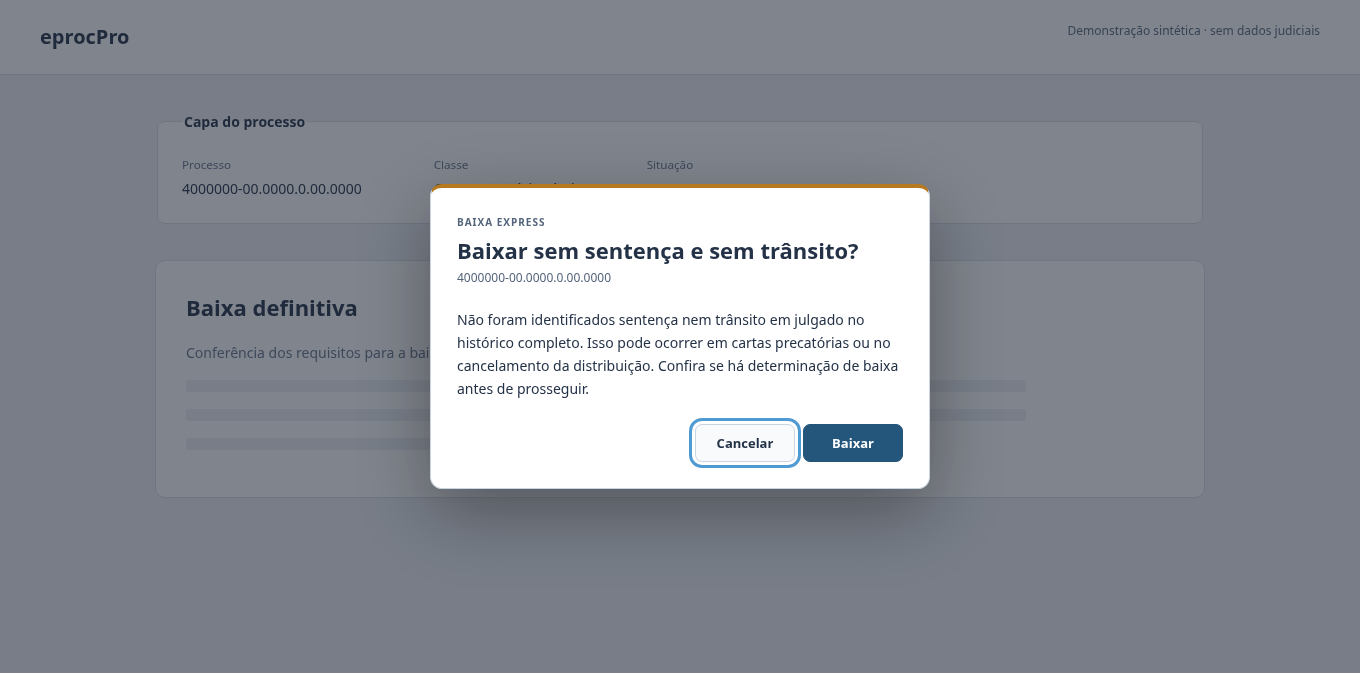
Baixar o processo em ZIP ou texto

Prepare texto integral, índice e documentos originais, com filtros e um relatório antes do download.

Ver como usar

Quando usar

Use para preparar uma cópia dos autos ou do trecho que vai estudar. TXT reúne texto; ZIP é um pacote que pode incluir índice e arquivos originais.

Onde encontrar

Capa › Baixar processo

Antes de começar

Abra a capa e defina o alcance desejado: todos os eventos disponíveis ou um recorte por datas e documentos.

Como usar, passo a passo

  1. Abra Baixar processo na capa ou em Funções Pro.
  2. Escolha eventos, datas, tipos de documento, seções e formato TXT ou ZIP.
  3. Clique em Preparar prévia e depois em Gerar e conferir.
  4. Confira o relatório e baixe o resultado ou use Copiar texto integral.

O que deve acontecer

O relatório mostra o que foi obtido e o que falhou. Só depois da conferência você baixa ou copia o material; confira se o resultado é parcial.

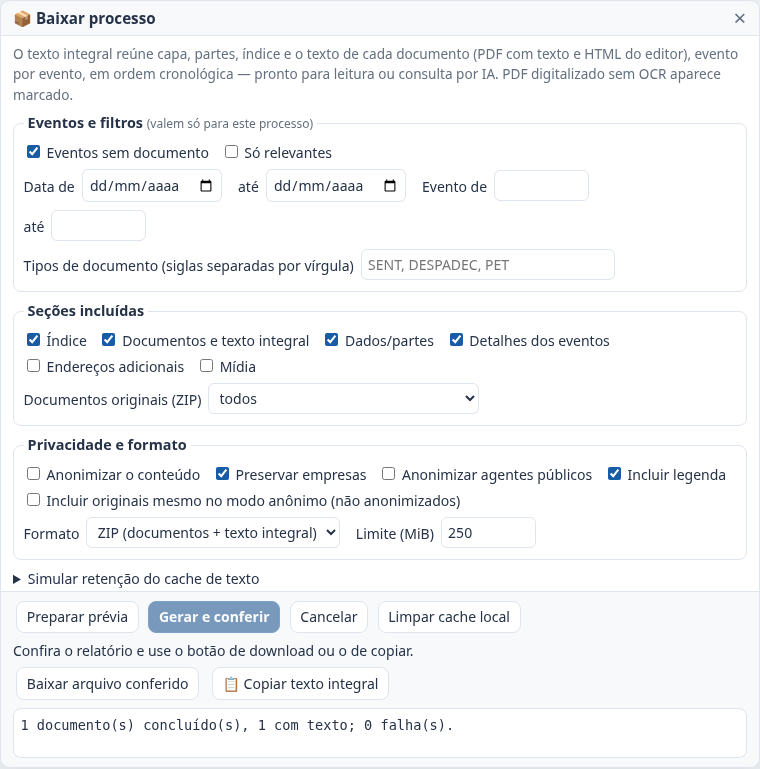
Baixar o processo em ZIP ou texto em demonstração local. Os filtros e as seções definem o pacote. Após “Gerar e conferir”, o relatório e os botões de baixar ou copiar ficam disponíveis.. Os filtros e as seções definem o pacote. Após “Gerar e conferir”, o relatório e os botões de baixar ou copiar ficam disponíveis.Ampliar a tela ↗
Olhe para: Os filtros e as seções definem o pacote. Após “Gerar e conferir”, o relatório e os botões de baixar ou copiar ficam disponíveis.

Componente real do eprocPro em demonstração local com dados fictícios. A prévia e o relatório foram produzidos pelo exportador real sobre respostas fictícias em memória.
Atalho opcional

Shift+Q

Confira o contexto de uso em Atalhos e gestos.

Cuidados e detalhes deste recurso
  • O relatório identifica falhas e documentos sem texto extraível. Um resultado parcial não representa a cópia completa dos autos.
  • Não há OCR: digitalizações podem ser baixadas no ZIP para reconhecimento em outra ferramenta.
  • Você pode cancelar a preparação. Copiar texto não envia os autos automaticamente a uma ferramenta de IA.
  • O texto já extraído fica guardado para reaproveitar, até 16 MB no total; os mais antigos saem sozinhos quando falta espaço.
  • No painel de exportação, abra Simular retenção do cache de texto. Informe Teto global (MiB) e Expiração sem uso (dias), depois use Simular, sem apagar. Zero deixa a respectiva regra sem corte.
  • A simulação mostra somente quantidades e tamanhos de resultados derivados que poderiam ser refeitos. Não apaga o acervo e não inclui rascunhos, filas ou anexos pendentes. Com o perfil experimental ligado, um índice adicional acompanha o uso dos novos resultados; o conteúdo salvo continua compatível com a versão anterior.
Link direto deste recurso
Ler e baixar documentos

Anonimizar o texto exportado

Substitui identidades reconhecidas nas cópias textuais do processo.

Ver como usar

Quando usar

Use quando precisar de uma cópia textual com identidades reconhecidas substituídas, por exemplo para análise fora do eproc.

Onde encontrar

Baixar processo › Privacidade

Antes de começar

Abra Baixar processo › Privacidade e escolha o conteúdo a exportar. Anonimizar é substituir dados identificadores na cópia; os autos não são alterados.

Como usar, passo a passo

  1. No painel Baixar processo, escolha Anonimizar o conteúdo.
  2. Ajuste as opções sobre empresas e agentes públicos.
  3. Confira o resultado antes de compartilhar.

O que deve acontecer

O texto gerado recebe substituições conforme as opções. Revise-o antes de compartilhar: arquivos originais incluídos no pacote continuam com seus dados.

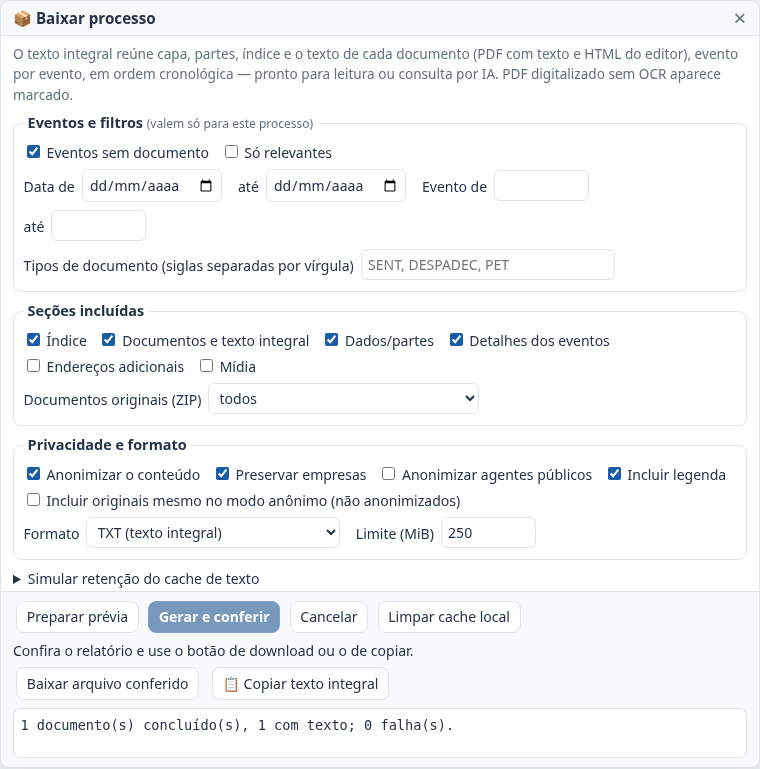
Anonimizar o texto exportado em demonstração local. Em “Privacidade e formato”, Anonimizar o conteúdo está marcado. Observe as escolhas sobre empresas, agentes e originais; estes não são anonimizados.. Em “Privacidade e formato”, Anonimizar o conteúdo está marcado. Observe as escolhas sobre empresas, agentes e originais; estes não são anonimizados.Ampliar a tela ↗
Olhe para: Em “Privacidade e formato”, Anonimizar o conteúdo está marcado. Observe as escolhas sobre empresas, agentes e originais; estes não são anonimizados.

Componente real do eprocPro em demonstração local com dados fictícios. Anonimização executada sobre nome fictício. Arquivos originais incluídos permanecem sem anonimização.
Cuidados e detalhes deste recurso
  • A detecção usa identidades conhecidas e padrões; não promete encontrar toda pessoa mencionada.
  • Originais ficam de fora por padrão. Se você os incluir, esses PDFs, imagens e mídias não serão anonimizados.
  • Links de citação permanecem integrais e podem conter endereços assinados da sessão. O mapa para reverter as substituições é baixado separadamente.
Link direto deste recurso
Ler e baixar documentos

Ficha do processo para impressão

Gera uma folha A4 com dados essenciais, partes e advogados.

Ver como usar

Quando usar

Use para ter em uma folha os dados essenciais e os participantes do processo, por exemplo durante uma consulta de trabalho.

Onde encontrar

Capa › Barra de comandos ou Funções Pro

Antes de começar

Abra a capa do processo. Para conferir os dados e as opções antes da impressão, abra a ficha com o botão direito. Ocultar CPF/CNPJ é uma escolha explícita na ficha.

Como usar, passo a passo

  1. Na capa, localize Imprimir a ficha na barra de comandos ou em Funções Pro. Use o botão direito para abrir e conferir antes de imprimir; o clique esquerdo abre a impressão diretamente.
  2. Na ficha, escolha o perfil de apresentação e quais andamentos deseja incluir. Confira os dados e os participantes.
  3. Antes de compartilhar, marque Ocultar CPF/CNPJ se não quiser mostrar esses números. A opção para ocultar a chave e o QR é independente; confira as duas na prévia.
  4. Se precisar, use Ajustar em 1 página e confira a legibilidade. Depois, clique em Imprimir / PDF ou salve como PDF pelo diálogo do navegador.

O que deve acontecer

A ficha abre com dados, participantes e as opções escolhidas. Ao marcar Ocultar CPF/CNPJ, esses números deixam de aparecer na via; a impressão usa a configuração que você conferiu.

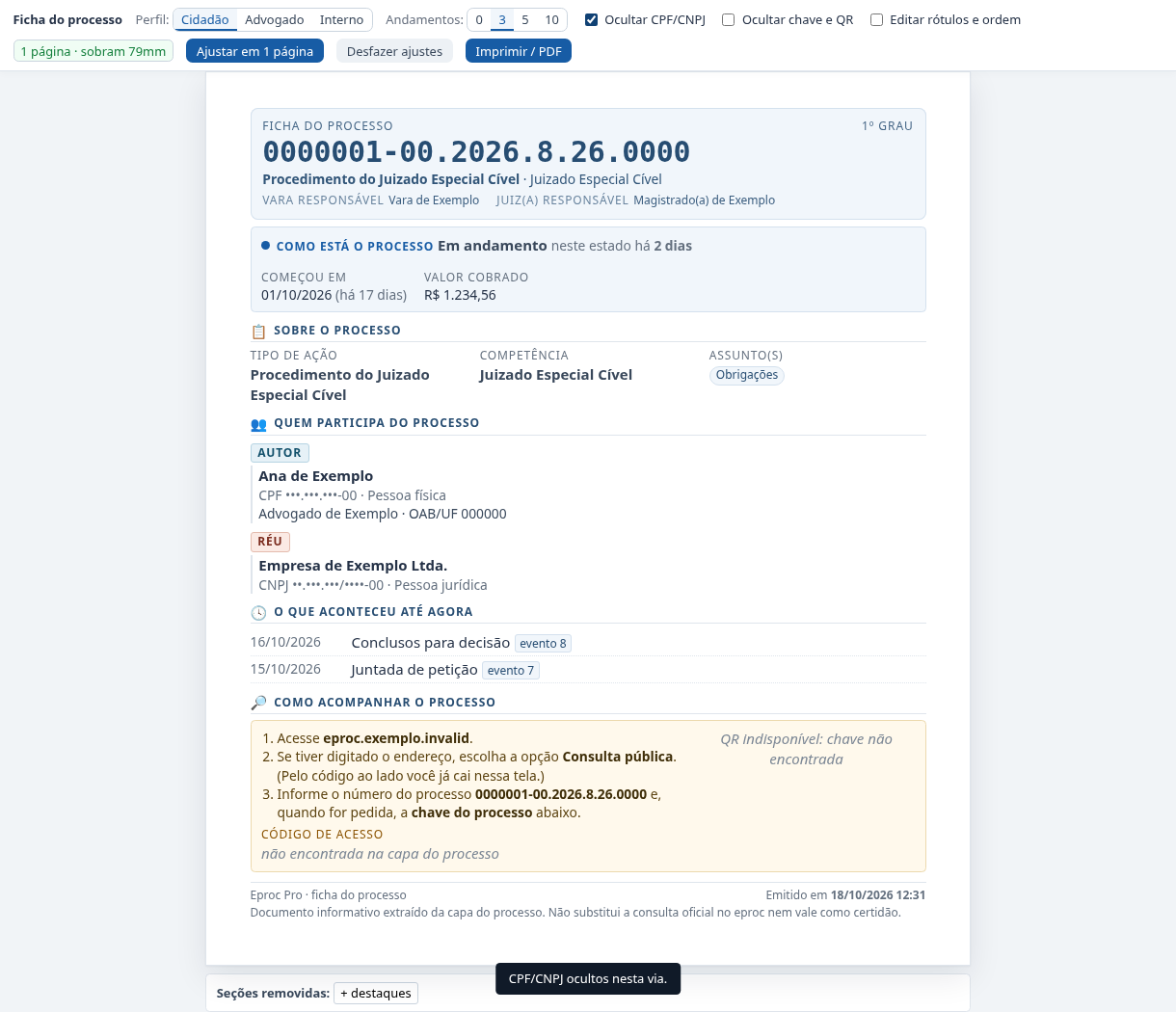
Ficha do processo para impressão em demonstração local. A ficha reúne situação, dados, partes e andamentos. Ocultar CPF/CNPJ foi marcado para esta captura; a barra também permite escolher o perfil, ajustar em uma página e imprimir ou salvar em PDF.. A ficha reúne situação, dados, partes e andamentos. Ocultar CPF/CNPJ foi marcado para esta captura; a barra também permite escolher o perfil, ajustar em uma página e imprimir ou salvar em PDF.Ampliar a tela ↗
Olhe para: A ficha reúne situação, dados, partes e andamentos. Ocultar CPF/CNPJ foi marcado para esta captura; a barra também permite escolher o perfil, ajustar em uma página e imprimir ou salvar em PDF.

Componente real do eprocPro em demonstração local com dados fictícios.
Atalho opcional

Shift+F

Confira o contexto de uso em Atalhos e gestos.

Cuidados e detalhes deste recurso
  • CPF/CNPJ não são ocultados por padrão em uma configuração nova. As escolhas feitas na ficha ficam salvas e são usadas na próxima abertura; confira a prévia a cada uso.
  • A ficha não aparece no Colégio Recursal quando a proteção específica está ligada. Se não couber em uma página com boa legibilidade, reduza os andamentos ou aceite mais páginas.
Link direto deste recurso
Partes e dados do processo

Endereços Pro

Consulte os endereços das partes e seus avisos de correspondência, como Carta entregue ou Carta não entregue. Inclua, corrija e organize o cadastro sem sair da capa.

Ver como usar

Quando usar

Use para conferir o endereço, os resultados de correspondência e eventuais motivos de carta não entregue antes de uma diligência, ou para atualizar o cadastro de uma parte sem abandonar a capa.

Onde encontrar

Capa › Partes e Representantes

Antes de começar

Abra a capa e identifique a parte em Partes e Representantes. Gravar depende de acesso à função e de cadastro de origem completo.

Como usar, passo a passo

  1. Na capa, vá a Partes e Representantes e procure a barra com a marca eprocPro. Clique em Endereços Pro. Você também pode usar Funções Pro ou Shift+E.
  2. Localize o cartão pelo nome da parte. Cada linha traz um endereço; a marca Favorito indica o endereço preferencial neste processo.
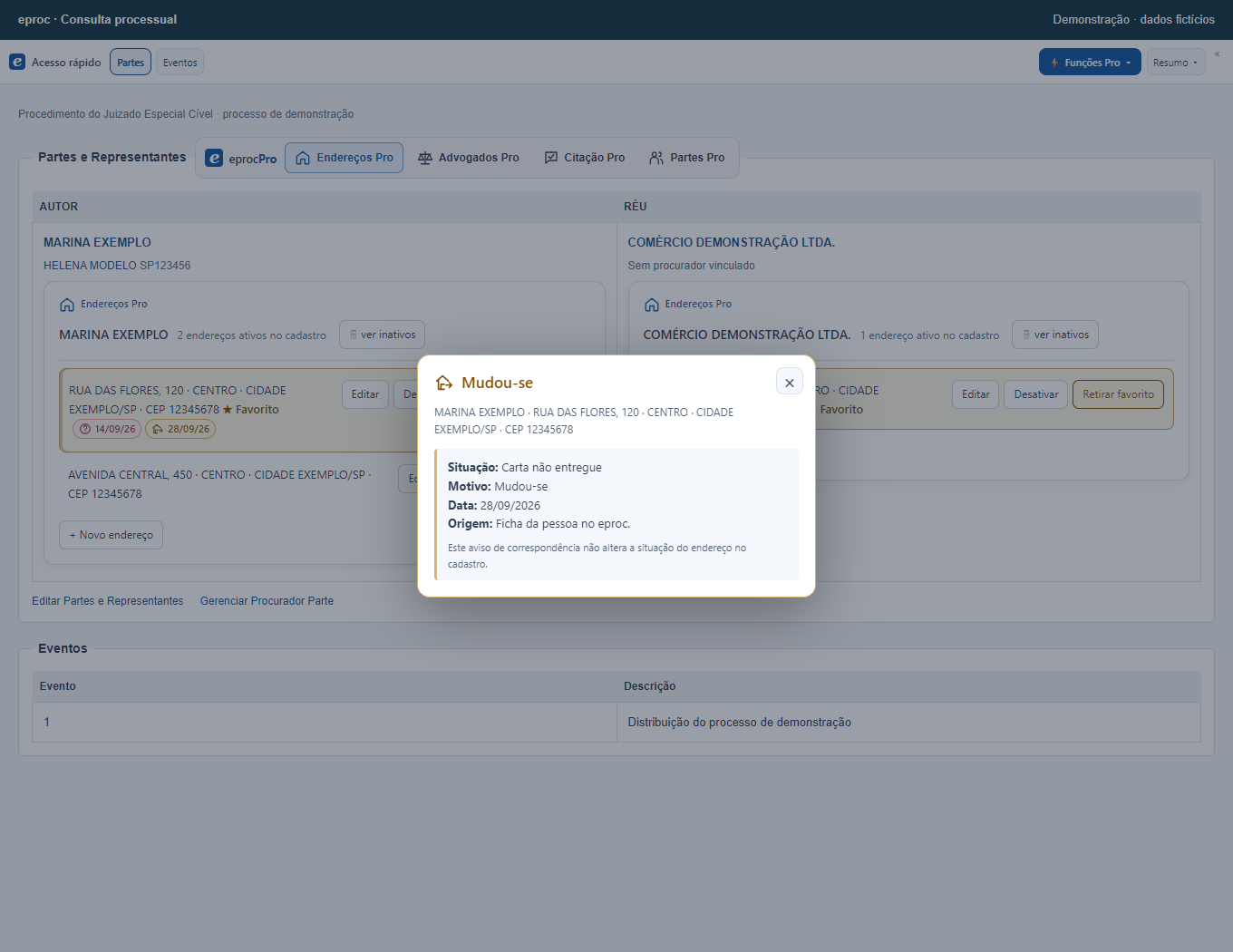
  3. Confira as pequenas etiquetas com ícone e data ao lado do endereço ou de Favorito. Para entender os ícones daquele endereço, passe o ponteiro, leve o foco pelo teclado ou clique no botão ⓘ junto às ações da linha.
  4. Clique em uma etiqueta para abrir a janela com endereço, situação, motivo, data e origem do aviso. Feche pelo X, pela tecla Esc ou clicando fora da janela para voltar à lista.
  5. Para cadastrar, clique em + Novo endereço. Para corrigir um cadastro existente, clique em Editar na linha desejada.
  6. Digite o CEP com 8 números. A consulta pode preencher logradouro, bairro, cidade e UF. Confira esses dados e complete o número (ou s/n) e, se houver, o complemento.
  7. Confira a opção Usar como endereço favorito neste processo. Ela começa marcada; desmarque se o novo endereço não deve substituir o favorito atual.
  8. Clique em Salvar endereço ou pressione Enter em um campo de texto. Aguarde a gravação e a conferência do cadastro antes de fazer outra alteração.
  9. De volta à lista, use Favoritar ou Retirar favorito para mudar a preferência. Desativar retira um endereço de uso; para recuperar um antigo, abra ver inativos e use Reativar.

O que deve acontecer

Os avisos encontrados na ficha aparecem como ícones e datas junto ao endereço correspondente. A legenda explica os ícones, e cada etiqueta abre seus detalhes em uma janela. Depois de salvar uma alteração, o eprocPro relê o cadastro: confira o endereço e seu estado na lista atualizada.

Endereços Pro com dois cartões de partes. O endereço favorito traz etiquetas com ícones e datas; o botão de informação junto às ações abre a legenda.. Confira as etiquetas com ícone e data ao lado de Favorito ou do endereço. O botão ⓘ explica os ícones daquela linha; clicar em uma etiqueta abre os detalhes. A contagem de ativos no cadastro e a marca Favorito mantêm seus significados.Ampliar a tela ↗
Olhe para: Confira as etiquetas com ícone e data ao lado de Favorito ou do endereço. O botão ⓘ explica os ícones daquela linha; clicar em uma etiqueta abre os detalhes. A contagem de ativos no cadastro e a marca Favorito mantêm seus significados.

Etiquetas compactas com ícones e datas junto ao endereço, favorito e contagem de ativos no cadastro. O botão ⓘ apresenta a legenda dos ícones daquela linha. Componente real em demonstração local com pessoas e endereços fictícios.

Atalho opcional

Shift+E

Confira o contexto de uso em Atalhos e gestos.

Cuidados e detalhes deste recurso
  • No campo CEP, enquanto faltar logradouro, número, cidade ou UF, Enter consulta o CEP ou leva ao número, sem salvar. Com o endereço completo e a consulta concluída, Enter salva também nesse campo.
  • Se a consulta de CEP falhar, confira ou preencha os dados manualmente antes de tentar salvar novamente. CEP é opcional; se preenchido, precisa ter 8 dígitos.
  • A inclusão ou correção altera o cadastro da pessoa. O favorito indica o endereço preferencial neste processo. Salvar aguarda a consulta de CEP e confere o resultado por nova leitura.
  • A contagem de ativos no cadastro indica os endereços cadastrados em uso. As situações Ativo e Inativo das etiquetas vêm da ficha da pessoa e não alteram o cadastro: Inativo pode aparecer em um endereço ainda ativo no cadastro. Inativo no cadastro identifica os registros desativados.
  • Ativo e Carta entregue aparecem em verde; Carta não entregue, em laranja; Inativo, em vermelho. A legenda e os detalhes explicam o texto e os ícones, inclusive motivos como Desconhecido, Mudou-se e Endereço Insuficiente. Um endereço pode ter várias situações, cada uma com sua data.
  • A data da etiqueta usa dia/mês/ano abreviado, como 28/09/26. Um traço indica data não informada; a janela de detalhes mostra a informação completa disponível na ficha.
  • As etiquetas reproduzem os avisos disponíveis na ficha da pessoa; abri-las apenas consulta esses detalhes, sem buscar o histórico completo de correspondências. A ausência de etiqueta não confirma entrega de carta ou validade do endereço.
  • Descartar fecha a inclusão sem gravar. Fechar edição encerra a edição daquela linha. Desativar preserva a possibilidade de reativação; o recurso impede deixar a parte sem endereço ativo.
  • Se o cadastro de origem estiver incompleto, a gravação fica bloqueada. Use Revisar cadastro nativo e depois Reler endereços; os dados não são reconstruídos por suposição.
Link direto deste recurso
Partes e dados do processo

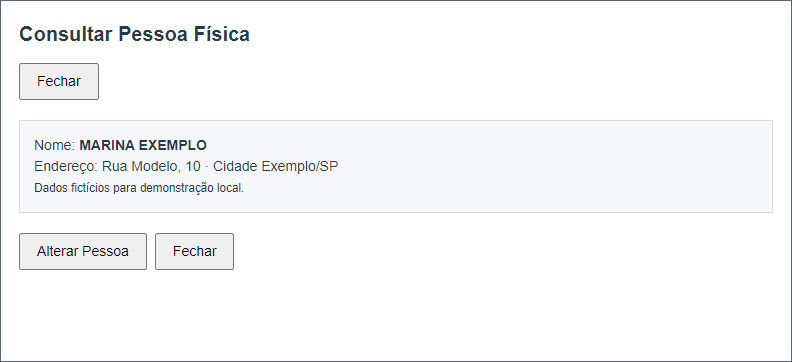
Consultar a ficha da pessoa

Abra a ficha da parte pelo nome e volte à capa sem recarregar a página inteira. Os painéis abertos e seus rascunhos são preservados.

Ver como usar

Quando usar

Use para conferir a identificação e os endereços de uma parte e continuar o trabalho na capa, inclusive com um formulário de Endereços Pro em preenchimento.

Onde encontrar

Capa › Partes e Representantes › nome da pessoa

Antes de começar

Mantenha Ações das partes ligada nas configurações do eprocPro e abra a capa do processo. Identifique a pessoa pelo nome antes de abrir a ficha.

Como usar, passo a passo

  1. Na capa, vá a Partes e Representantes e clique no nome da pessoa.
  2. Consulte os dados na janela Consultar Pessoa Física ou Consultar Pessoa Jurídica.
  3. Ao terminar, clique em Fechar ou pressione Esc. Aguarde a atualização dos dados da parte na capa.
  4. Confira os dados da parte e continue nos painéis que já estavam abertos.

O que deve acontecer

A ficha fecha, os dados da parte são relidos e a capa permanece aberta com os painéis e rascunhos que já estavam nela. Se a atualização falhar, um aviso orienta a conferência por F5.

Consultar Pessoa Física em demonstração local, com nome e endereço fictícios e os botões Fechar e Alterar Pessoa. Use Fechar ao terminar a consulta.. Confira o nome da pessoa e os dados da ficha antes de usar Fechar. A capa permanece atrás da consulta; ao sair, o eprocPro atualiza os dados da parte e preserva os painéis abertos.Ampliar a tela ↗
Olhe para: Confira o nome da pessoa e os dados da ficha antes de usar Fechar. A capa permanece atrás da consulta; ao sair, o eprocPro atualiza os dados da parte e preserva os painéis abertos.

Ficha de apoio sintética com dados fictícios e o comportamento real do eprocPro para fechar a consulta. Demonstração local, sem sessão do tribunal; a aparência da ficha nativa pode variar.

Cuidados e detalhes deste recurso
  • Se a atualização não puder ser conferida, aparece o aviso Ficha fechada, orientando a apertar F5. A página não é recarregada automaticamente; confira seus rascunhos antes de atualizar.
  • A ficha e suas ações continuam nativas do eproc. Fechar a consulta não salva campos nem comprova alterações realizadas nela.
  • A melhoria atua nas fichas reconhecidas da parte do processo aberto. Em outras telas do cadastro, o eproc mantém seu fechamento habitual.
  • O tempo de abertura da ficha não foi alterado por esta correção.
Link direto deste recurso
Partes e dados do processo

Advogados Pro

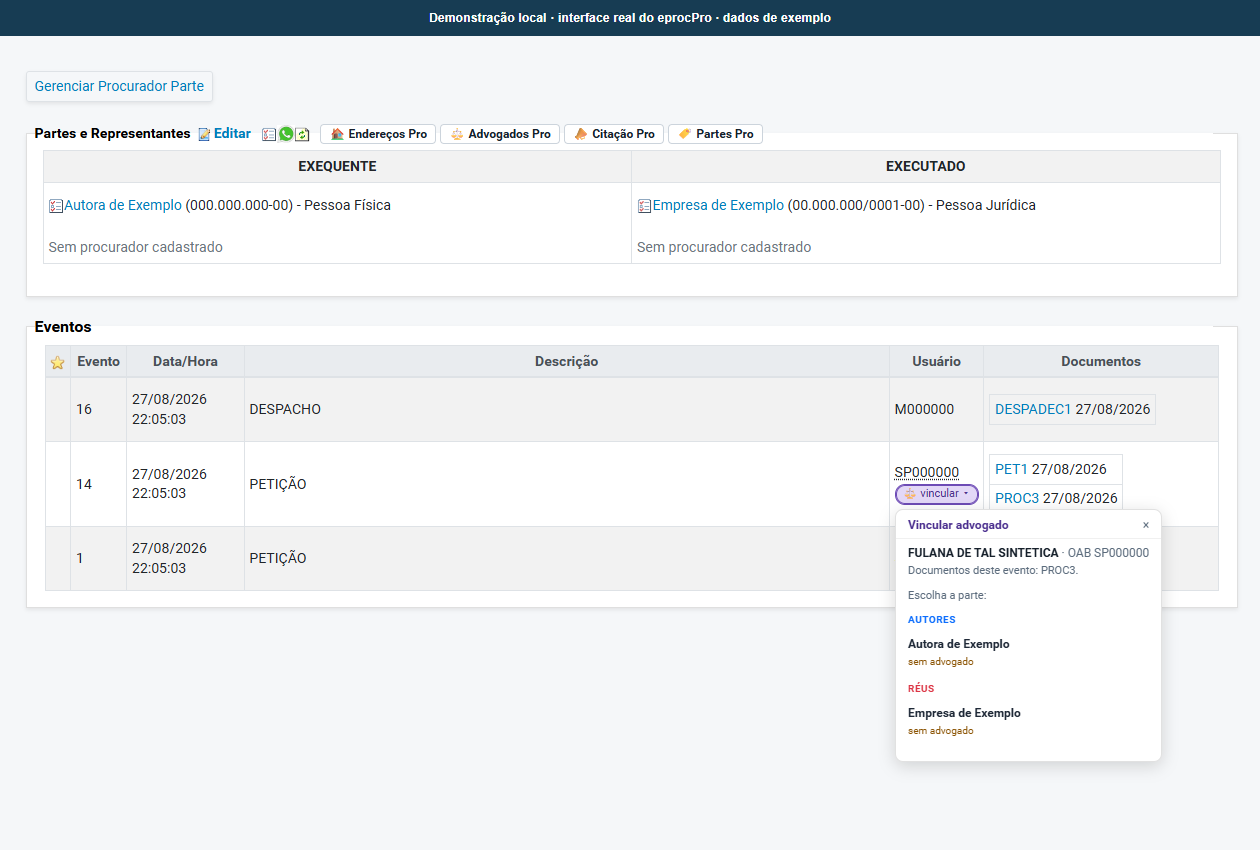
Vincule advogados por OAB a uma parte, a várias partes ou a um polo inteiro.

Ver como usar

Quando usar

Use para associar o advogado correto a uma ou mais partes, inclusive quando a petição do evento mostrar uma OAB ainda sem vínculo.

Onde encontrar

Capa › Partes e Representantes

Antes de começar

Tenha a OAB e o estado de inscrição em mãos e confira a parte representada. Uma OAB com cadastro único é vinculada diretamente ao acionar o botão; o painel precisa do acesso nativo a Gerenciar Procurador Parte.

Como usar, passo a passo

  1. Na capa, localize a barra eprocPro em Partes e Representantes e clique em Advogados Pro. Também vale Funções Pro ou Shift+A.
  2. Encontre o cartão da parte que o advogado representa. Os vínculos atuais aparecem acima do campo OAB.
  3. Digite a sigla do estado seguida do número, como SP123456. Confira a OAB e a parte antes de continuar.
  4. Clique em Vincular advogado ou pressione Enter. Se existir um único cadastro para a OAB, o vínculo será feito diretamente; se houver vários, escolha o nome correto na lista exibida.
  5. Para atuar em várias partes, use o cartão Vincular ou remover em várias partes: marque os nomes ou o polo desejado, informe as OABs separadas por vírgula, confira a ação e aplique.
  6. Para desfazer um vínculo individual, clique em Remover vínculo na linha do advogado e confirme no segundo clique. Confira a lista atualizada ao terminar.

O que deve acontecer

O vínculo escolhido é gravado no eproc e pode ser conferido na lista de advogados da parte. Remover exige confirmação no segundo clique.

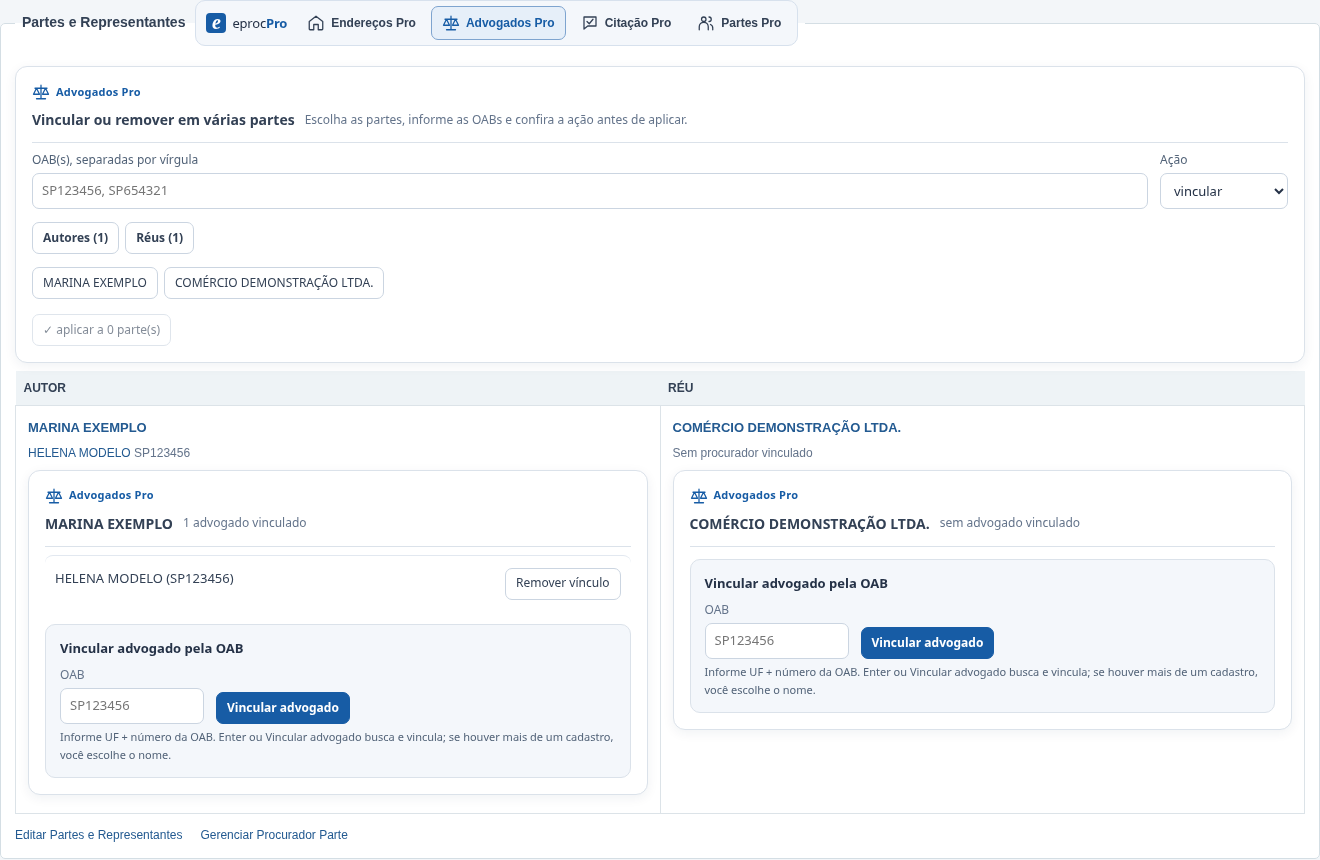
Advogados Pro: uma parte ou várias. O cartão superior serve para várias partes. Nos cartões individuais, confira o nome da parte, os vínculos atuais e o campo OAB antes de usar Vincular advogado.. O cartão superior serve para várias partes. Nos cartões individuais, confira o nome da parte, os vínculos atuais e o campo OAB antes de usar Vincular advogado.Ampliar a tela ↗
Olhe para: O cartão superior serve para várias partes. Nos cartões individuais, confira o nome da parte, os vínculos atuais e o campo OAB antes de usar Vincular advogado.

Vínculos atuais, inclusão por OAB e seleção de várias partes em cartões próprios. Componente real da versão 5.2.0 em demonstração local com OABs e pessoas fictícias.
Atalho opcional

Shift+A

Confira o contexto de uso em Atalhos e gestos.

Cuidados e detalhes deste recurso
  • Em petições de advogado ainda não vinculado, o botão vincular junto à OAB do evento permite escolher a parte.
  • Nome divergente no evento exige conferência antes da vinculação. A ação depende das permissões nativas.
Link direto deste recurso
Partes e dados do processo

Citação Pro

Ajuste a situação da citação de partes sem advogado a partir das opções oferecidas pelo eproc.

Ver como usar

Quando usar

Use para ajustar no cadastro a situação de citação de uma parte sem advogado, após conferir o que efetivamente ocorreu no processo.

Onde encontrar

Capa › Partes e Representantes

Antes de começar

Abra Partes e Representantes e identifique a parte. O recurso ajusta o cadastro; não realiza uma citação nem substitui a conferência dos autos.

Como usar, passo a passo

  1. Na capa, abra Citação Pro em Partes e Representantes ou em Funções Pro.
  2. Localize a parte e confira a situação de citação que deve constar no cadastro.
  3. Escolha a situação no seletor: essa escolha já grava a alteração.
  4. Aguarde a confirmação e confira a situação exibida; use Desfazer no aviso se precisar voltar.

O que deve acontecer

Escolher a situação já grava a alteração. Aguarde o aviso e confira o valor exibido; Desfazer no aviso permite voltar.

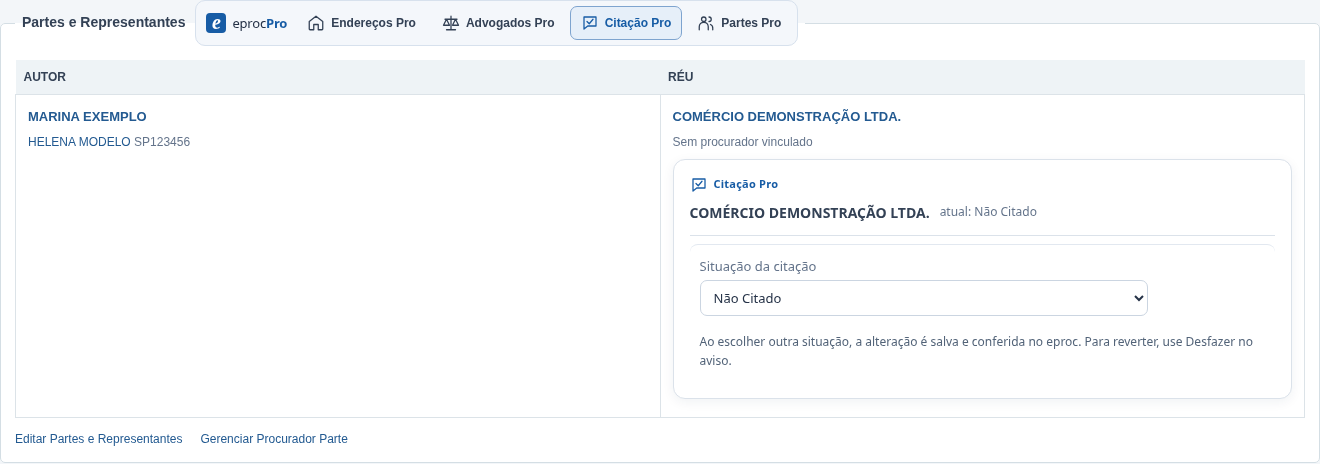
Citação Pro: situação junto à parte. O seletor fica junto à parte; escolher a situação já grava a alteração.. O seletor fica junto à parte; escolher a situação já grava a alteração.Ampliar a tela ↗
Olhe para: O seletor fica junto à parte; escolher a situação já grava a alteração.

A parte sem advogado recebe o seletor e a orientação de gravação ao escolher. Componente real da versão 5.2.0 em demonstração local com dados fictícios.
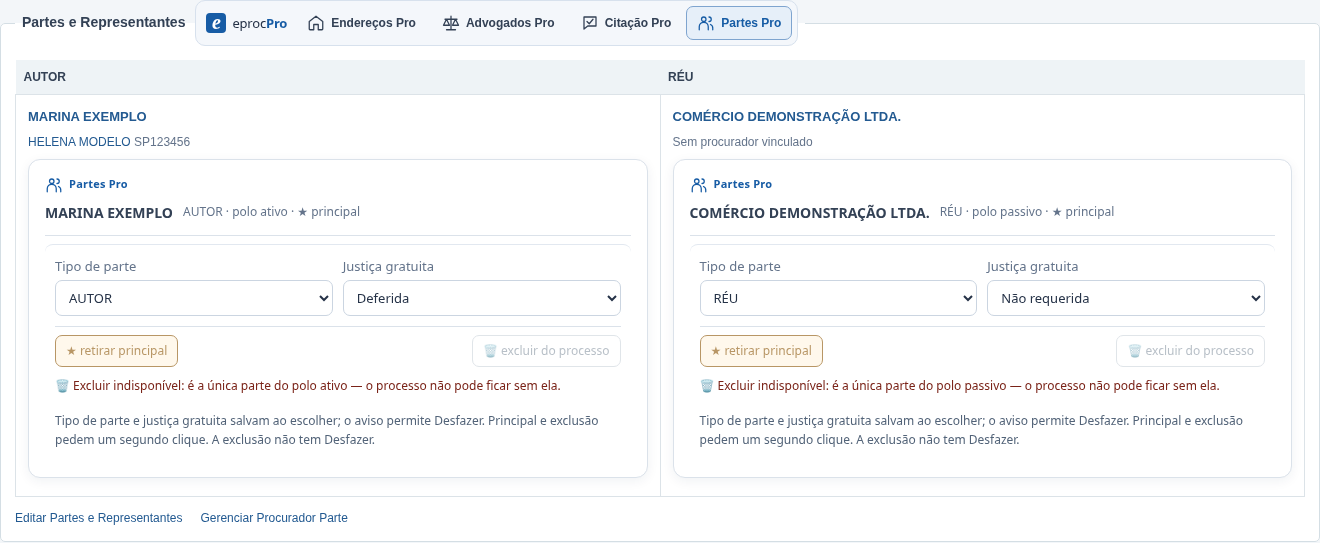
Atalho opcional

Shift+C

Confira o contexto de uso em Atalhos e gestos.

Cuidados e detalhes deste recurso
  • Escolher uma opção já grava a alteração. O recurso usa o rol da tela Gerenciar Procuradores.
Link direto deste recurso
Partes e dados do processo

Tipo de parte, principal e justiça gratuita

Altere dados das partes e, quando permitido, exclua uma parte do processo.

Ver como usar

Quando usar

Use para corrigir o tipo de uma parte, ajustar justiça gratuita ou definir a parte principal do polo quando a tarefa exigir isso.

Onde encontrar

Capa › Partes e Representantes

Antes de começar

Confira processo, parte e alteração desejada antes de abrir os controles. Polo é o grupo de participantes, como autores ou réus.

Como usar, passo a passo

  1. Na capa, abra Partes Pro e localize a parte que pretende alterar.
  2. Para ajustar tipo ou justiça gratuita, escolha a opção no seletor; ela já será gravada.
  3. Para mudar a parte principal ou excluir, acione o controle correspondente.
  4. Confira o aviso e confirme no segundo clique somente se for a alteração desejada.
  5. Confira o resultado na capa. Excluir uma parte não oferece Desfazer.

O que deve acontecer

Tipo e justiça gratuita são gravados ao escolher a opção. Mudar a parte principal e excluir exigem segundo clique; exclusão não tem Desfazer.

Partes Pro: campos e ações separados. O cartão identifica a parte. Tipo e justiça gratuita ficam nos campos; principal e exclusão ficam na linha de ações, com a exclusão separada à direita.. O cartão identifica a parte. Tipo e justiça gratuita ficam nos campos; principal e exclusão ficam na linha de ações, com a exclusão separada à direita.Ampliar a tela ↗
Olhe para: O cartão identifica a parte. Tipo e justiça gratuita ficam nos campos; principal e exclusão ficam na linha de ações, com a exclusão separada à direita.

Tipo e justiça gratuita acima; principal e exclusão na linha de ações. O exemplo mostra a exclusão bloqueada por ser a única parte do polo. Componente real da versão 5.2.0 com dados fictícios. Captura do componente real em demonstração local, com dados fictícios, reaproveitada sem alteração.
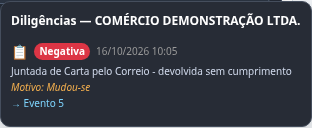
Atalho opcional

Shift+P

Confira o contexto de uso em Atalhos e gestos.

Cuidados e detalhes deste recurso
  • Tipo e justiça gratuita são gravados ao escolher. Excluir a parte não oferece Desfazer.
  • O recurso impede deixar o polo sem parte principal e bloqueia exclusões com impedimentos reconhecidos, como prazo em aberto.
Link direto deste recurso
Partes e dados do processo

Resultado de diligências junto às partes

Mostra indicadores de mandados e cartas com resultado positivo, negativo ou parcial.

Ver como usar

Quando usar

Use para ter uma indicação rápida do resultado de mandados e cartas junto ao nome da parte durante a leitura.

Onde encontrar

Resumo lateral e janela auxiliar

Antes de começar

Mantenha Painel do processo ligado e ative Anotação de diligências em Personalizações.

Como usar, passo a passo

  1. Ligue Anotação de diligências em Personalizações.
  2. Consulte os indicadores ao lado das partes no painel.

O que deve acontecer

Indicadores de resultado positivo, negativo ou parcial aparecem junto às partes no resumo e na janela auxiliar; confira o documento se precisar decidir uma providência.

Diligência negativa com acesso ao evento de origem. Aberta pelo selo de diligências da parte, a caixa mostra resultado, motivo e o link para o evento correspondente.. Aberta pelo selo de diligências da parte, a caixa mostra resultado, motivo e o link para o evento correspondente.Ampliar a tela ↗
Olhe para: Aberta pelo selo de diligências da parte, a caixa mostra resultado, motivo e o link para o evento correspondente.

Componente real do eprocPro em demonstração local com dados fictícios. Extrator e caixa de diligências reais sobre eventos fictícios; nenhuma pesquisa externa. Nenhum ato foi praticado no tribunal.

Cuidados e detalhes deste recurso
  • Requer Painel do processo ligado.
Link direto deste recurso
Partes e dados do processo

Alterar o valor da causa

Edite o valor pela capa ou pelo painel lateral, com conferência no eproc.

Ver como usar

Quando usar

Use quando precisar corrigir o valor da causa no cadastro e quiser fazer isso a partir da própria capa.

Onde encontrar

Capa › Informações Adicionais ou painel lateral

Antes de começar

Confira o valor correto e o processo aberto. Tenha atenção ao sair do campo: Tab também confirma a gravação.

Como usar, passo a passo

  1. Clique no lápis junto ao valor ou em Valor, no menu Funções Pro.
  2. Digite o valor e pressione Enter ou Tab para gravar.
  3. Esc ou clique fora cancela.

O que deve acontecer

O valor é gravado no eproc e conferido pela ferramenta. Esc ou clicar fora cancela a edição antes da gravação.

Valor da causa em edição na capa. O campo está em edição. Enter ou Tab grava; Esc cancela. Nesta demonstração o valor não foi enviado.. O campo está em edição. Enter ou Tab grava; Esc cancela. Nesta demonstração o valor não foi enviado.Ampliar a tela ↗
Olhe para: O campo está em edição. Enter ou Tab grava; Esc cancela. Nesta demonstração o valor não foi enviado.

Componente real do eprocPro em demonstração local com dados fictícios. Editor real do valor da causa aberto sobre valor e formulário nativos fictícios, sem salvar. Nenhum ato foi praticado no tribunal.

Atalho opcional

Shift+V

Confira o contexto de uso em Atalhos e gestos.

Cuidados e detalhes deste recurso
  • Nos procedimentos de execução e cumprimento reconhecidos, +10% mostra a prévia e grava o acréscimo ao clicar.
  • Se o valor de base mudou no eproc, o acréscimo é recusado. Na Nova Minuta, a edição usa o botão Salvar valor; Enter e Tab não gravam ali.
Link direto deste recurso
Partes e dados do processo

Alterar documentos do sigilo 2 para 1

Lista documentos elegíveis para passar de Sigiloso Interno para Segredo de Justiça.

Ver como usar

Quando usar

Use quando sua tarefa for revisar documentos do nível Sigiloso Interno e passar os elegíveis para Segredo de Justiça.

Onde encontrar

Capa › Tabela de eventos ou Funções Pro

Antes de começar

Abra a capa com permissão para alterar sigilo. Passar de Sigiloso Interno (2) para Segredo de Justiça (1) muda quem pode acessar o documento. Use clique simples para revisar: Shift+clique aplica todos os elegíveis diretamente, sem abrir a lista.

Como usar, passo a passo

  1. Na capa, clique em Sigilo 2→1 junto aos filtros de eventos, sem segurar Shift.
  2. Leia a lista de documentos elegíveis e marque os que deseja alterar.
  3. Confira a seleção e aplique a alteração.
  4. Acompanhe a conferência do resultado de cada documento.

O que deve acontecer

O painel informa a conferência de cada alteração. Revise os resultados individuais; um lote pode ter itens com falha.

Lista de revisão do Sigilo 2→1. Os documentos elegíveis têm caixa de seleção. O documento do último evento aparece bloqueado e fica fora da alteração.. Os documentos elegíveis têm caixa de seleção. O documento do último evento aparece bloqueado e fica fora da alteração.Ampliar a tela ↗
Olhe para: Os documentos elegíveis têm caixa de seleção. O documento do último evento aparece bloqueado e fica fora da alteração.

Componente real do eprocPro em demonstração local com dados fictícios. Painel real de sigilo sobre documentos fictícios em nível 2; aberto para revisão, sem aplicar alterações. Nenhum ato foi praticado no tribunal.
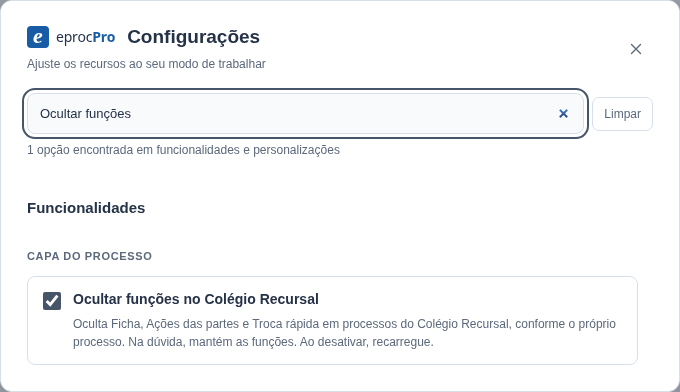
Atalho opcional

Shift+clique no botão altera todos os elegíveis diretamente, sem abrir a lista de revisão

Confira o contexto de uso em Atalhos e gestos.

Cuidados e detalhes deste recurso
  • Shift+clique faz a alteração direta, sem abrir a lista de revisão.
  • O último evento fica excluído, assim como documentos sem nível legível ou que já não estejam em nível 2. Alterar sigilo é uma gravação real no eproc.
Link direto deste recurso
Partes e dados do processo

Controles adequados ao Colégio Recursal

Esconde funções de primeiro grau quando o próprio processo é identificado como do Colégio Recursal.

Ver como usar

Quando usar

Use para manter à vista somente as funções adequadas quando trabalhar em um processo identificado como do Colégio Recursal.

Onde encontrar

Configurações › Funcionalidades

Antes de começar

Mantenha a proteção ligada em Funcionalidades. Ela depende da identificação do processo, não apenas do nome da unidade.

Como usar, passo a passo

  1. Em Configurações › Funcionalidades, mantenha Ocultar funções no Colégio Recursal ligado.
  2. Use a capa normalmente; funções incompatíveis deixam de aparecer.

O que deve acontecer

Controles incompatíveis de primeiro grau ficam ocultos nesse contexto. Volte à capa adequada se uma ferramenta não estiver disponível.

Proteção dos controles no Colégio Recursal. A opção Ocultar funções no Colégio Recursal configura essa proteção. A identificação considera os dados do processo.. A opção Ocultar funções no Colégio Recursal configura essa proteção. A identificação considera os dados do processo.Ampliar a tela ↗
Olhe para: A opção Ocultar funções no Colégio Recursal configura essa proteção. A identificação considera os dados do processo.

Componente real do eprocPro em demonstração local com dados fictícios. Controle real de configuração filtrado pelo nome, sem sessão de tribunal. A imagem mostra a opção, não um ato processual. Nenhum ato foi praticado no tribunal.
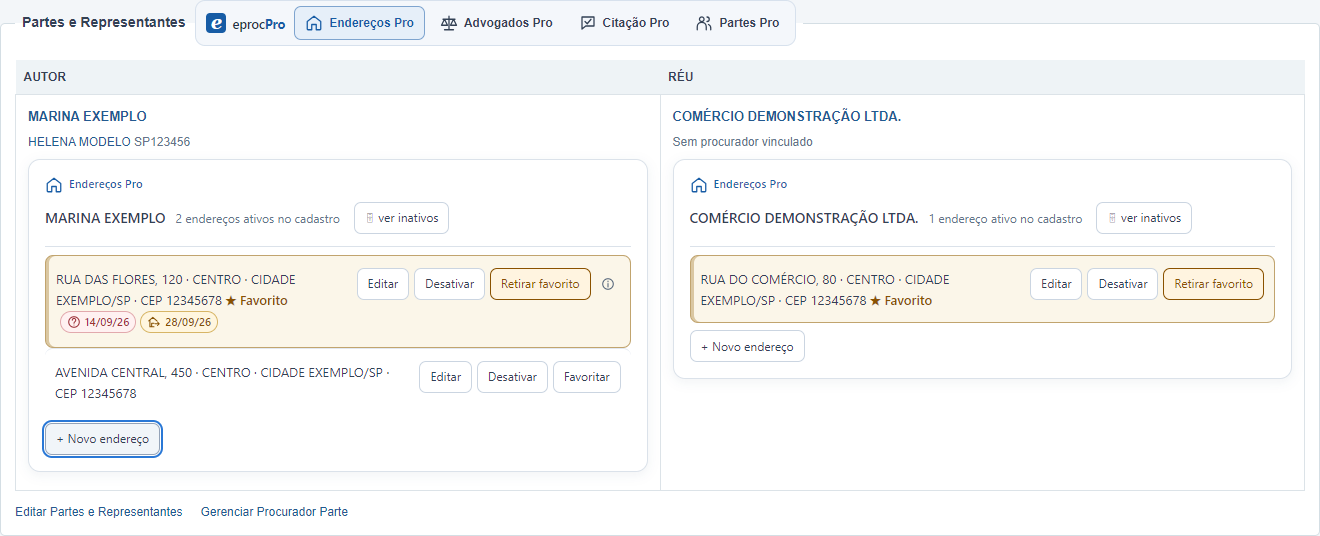
Cuidados e detalhes deste recurso
  • A identificação considera os dados do processo, não apenas a unidade em que você está conectado.
  • O comportamento pode ser desligado nas configurações; recarregue para restaurar controles já ocultados.
Link direto deste recurso
Minutas, movimentos e lembretes

Troca rápida de localizadores

Salve combinações de localizadores para incluir, remover ou trocar com um clique.

Ver como usar

Quando usar

Use quando repetir a mesma troca de fila, por exemplo retirar um localizador de triagem e incluir outro de cumprimento.

Onde encontrar

Capa › Localizadores; Funções Pro

Antes de começar

Confira os localizadores de origem e destino. Uma preferência de troca é uma receita salva; um clique simples pode aplicá-la imediatamente.

Como usar, passo a passo

  1. No menu de três pontos junto aos localizadores, crie uma preferência ou escolha uma sugestão.
  2. Defina o que entra, o que sai e em quais processos ela deve aparecer.
  3. Clique na preferência para aplicar, ou use Shift+clique para conferir a prévia.

O que deve acontecer

Os localizadores configurados são incluídos ou removidos na capa. Para conhecer a receita antes de executar, use Shift+clique e leia a prévia.

Confira o que sai, entra e permanece. A prévia separa Sai, Entra e Fica. Confira essas três linhas antes de Aplicar.. A prévia separa Sai, Entra e Fica. Confira essas três linhas antes de Aplicar.Ampliar a tela ↗
Olhe para: A prévia separa Sai, Entra e Fica. Confira essas três linhas antes de Aplicar.

Prévia real aberta por Shift+clique: a receita troca TRIAGEM por CUMPRIR DESPACHO e conserva ACERVO FIXO. Demonstração local com dados fictícios; Aplicar não foi acionado.
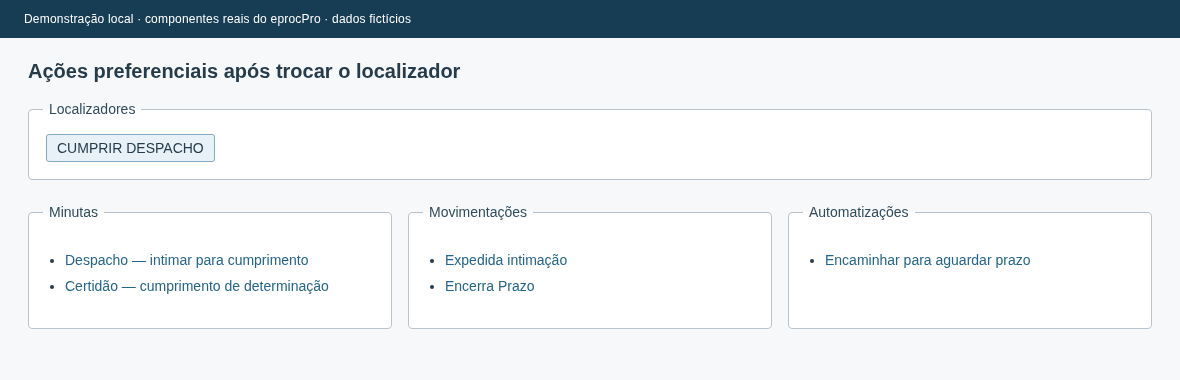
Atalho opcional

Shift+T; Ctrl+clique edita; Shift+clique mostra prévia

Confira o contexto de uso em Atalhos e gestos.

Cuidados e detalhes deste recurso
  • O clique simples grava imediatamente e oferece Desfazer no aviso.
  • Localizadores fixos não são removidos; uma troca que deixaria o processo sem localizador é bloqueada.
  • As preferências são separadas por unidade. O menu permite duplicar, ordenar, excluir e exportar/importar.
Link direto deste recurso
Minutas, movimentos e lembretes

Preferências acompanham os localizadores

Atualiza Minutas, Movimentações e Automatizações da capa quando os localizadores mudam.

Ver como usar

Quando usar

Use quando as ações preferenciais dependerem da fila do processo e você quiser vê-las atualizadas depois de trocar um localizador.

Onde encontrar

Capa › Ações preferenciais

Antes de começar

Ative Preferências acompanham o localizador e abra a capa. As preferências correspondentes precisam existir na configuração da unidade.

Como usar, passo a passo

  1. Mantenha Preferências acompanham o localizador ligado.
  2. Inclua ou remova um localizador normalmente.
  3. Aguarde a atualização das ações preferenciais na própria capa.

O que deve acontecer

Depois da alteração de localizadores, os blocos de ações preferenciais são atualizados na própria capa.

As ações acompanham a fila do processo. Veja o localizador CUMPRIR DESPACHO e as ações correspondentes nos blocos Minutas, Movimentações e Automatizações.. Veja o localizador CUMPRIR DESPACHO e as ações correspondentes nos blocos Minutas, Movimentações e Automatizações.Ampliar a tela ↗
Olhe para: Veja o localizador CUMPRIR DESPACHO e as ações correspondentes nos blocos Minutas, Movimentações e Automatizações.

Resultado do atualizador real dos três blocos da capa, usando uma resposta local fictícia. O entorno do eproc é uma fixture: não houve consulta ao tribunal.
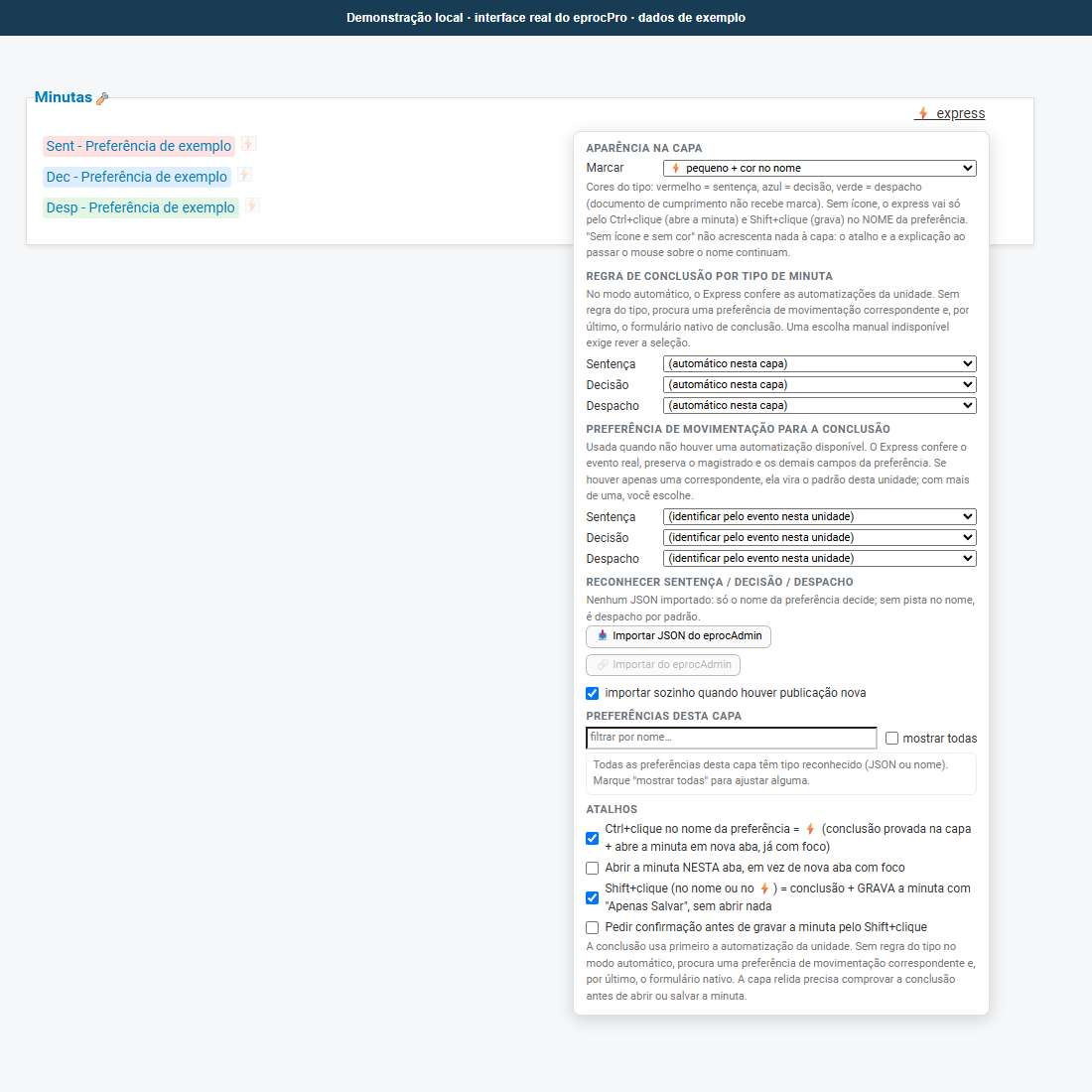
Cuidados e detalhes deste recurso
  • O que aparece depende dos vínculos configurados no eproc em Ações Preferenciais por Localizador.
Link direto deste recurso
Minutas, movimentos e lembretes

Preferência Express

Executa a conclusão necessária e abre ou salva uma minuta a partir da preferência da capa.

Ver como usar

Quando usar

Use quando uma preferência de minuta já preparada puder agilizar a conclusão e a abertura ou gravação do documento.

Onde encontrar

Capa › Preferências de minuta

Antes de começar

Confira a preferência e seu tipo em express. “Conclusão” é uma movimentação do processo; “minuta” é o documento em preparação. O Express pode praticar essas ações.

Como usar, passo a passo

  1. Na capa, encontre a preferência de minuta que deseja usar.
  2. Abra express e confira se o tipo atribuído é sentença, decisão ou despacho.
  3. Para concluir e abrir a minuta, use Ctrl+clique no nome ou clique no raio.
  4. Como alternativa, use Shift+clique para concluir e gravar com Apenas Salvar, sem abrir o editor.
  5. Em preferência de ato ordinatório (nome começando por Ato, como “C2 - Ato · Réplica”), o Shift+clique abre na capa o Salvar e Assinar do eproc: digite a sua senha no próprio modal do eproc e confirme.
  6. Se aparecer um formulário, preencha e confira os dados solicitados.
  7. Acompanhe o resultado e confira a minuta e os eventos na capa.

O que deve acontecer

Conforme o gesto escolhido, o processo recebe a conclusão necessária e a minuta é aberta ou salva. Confira o retorno e a capa antes de repetir a ação.

Aparência e regras do Express. Confira a classificação da preferência e as regras da conclusão antes de usar o raio.. Confira a classificação da preferência e as regras da conclusão antes de usar o raio.Ampliar a tela ↗
Olhe para: Confira a classificação da preferência e as regras da conclusão antes de usar o raio.

Cores, símbolos, conclusões e atalhos no controle Express. Demonstração local sobre a estrutura real da capa.
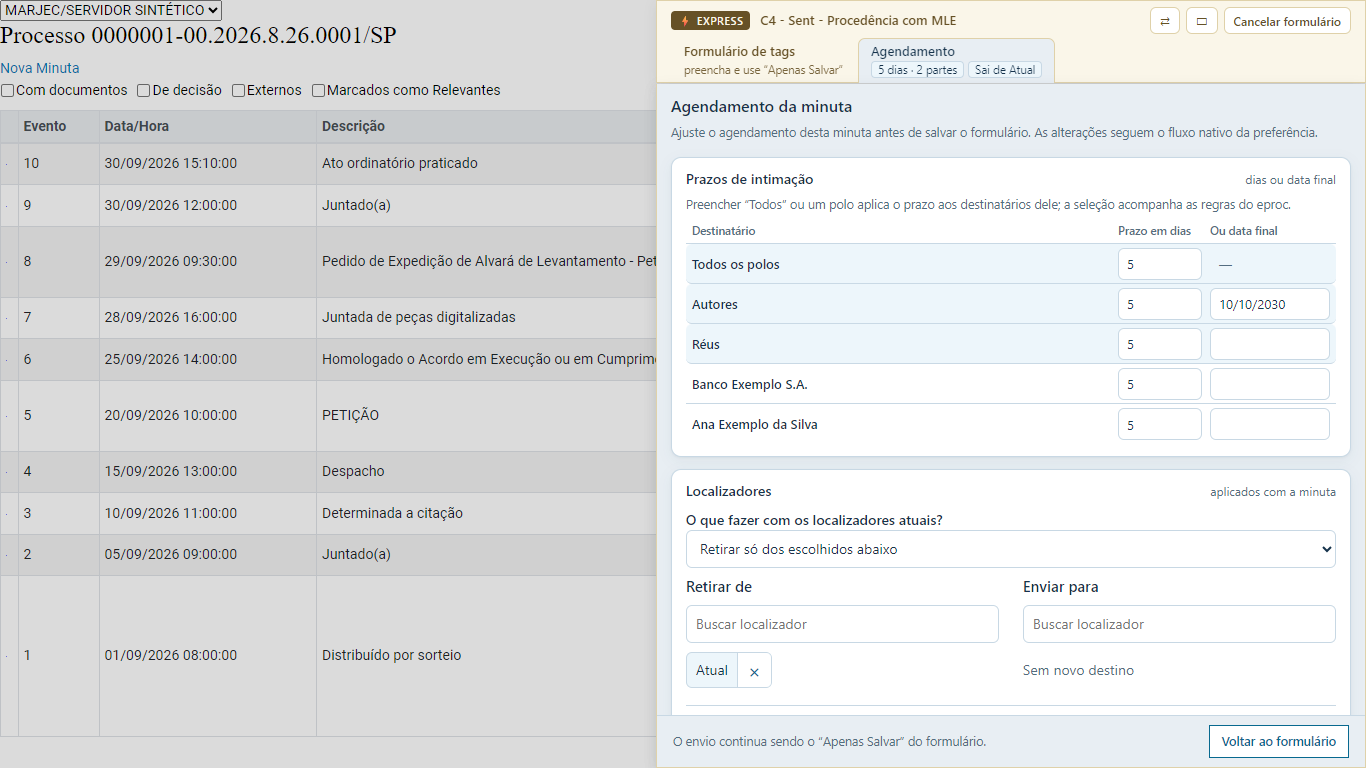
Atalho opcional

Ctrl+clique abre a minuta; Shift+clique salva

Confira o contexto de uso em Atalhos e gestos.

Cuidados e detalhes deste recurso
  • Esses gestos podem lançar a conclusão e salvar uma minuta de verdade. Não são apenas atalhos de navegação.
  • O modo agendamento da Nova Minuta está desativado desde a 4.119.0: o Ctrl+clique abre a Nova Minuta como sempre.
  • O tipo pode vir do eprocAdmin, do nome ou da sua escolha. Sem indicação, o padrão é despacho; revise a classificação.
  • Não executa em processo suspenso ou baixado. Situação já adequada dispensa nova conclusão. Havendo automatização aplicável da unidade, ela é preservada.
  • Sem automatização aplicável, procura uma preferência de movimentação da capa com o evento de conclusão correspondente. Se houver mais de uma, você escolhe; a escolha fica nesta unidade. O evento configurado é conferido, não apenas o nome.
  • Sem preferência correspondente, usa Movimentar: Conclusos para decisão, Conclusos para despacho ou Conclusos para julgamento. Magistrado já preenchido é preservado e não é perguntado novamente. Só campos realmente ausentes abrem a etapa assistida.
  • A minuta só segue depois da conclusão confirmada. Resultado incerto impede uma nova execução automática.
  • Se o processo tramitar em órgão diferente da sua lotação, o eproc pede confirmação antes de salvar a minuta. O Shift+clique para nesse ponto e avisa, sem gravar: use o Ctrl+clique e responda na própria tela.
  • Ato ordinatório assinado: não há conclusão. A senha é digitada por você no eproc; o eprocPro não lê, não preenche e não guarda a senha. Só assina quando a tela confirma o evento de ato ordinatório; fechou o modal, use o Salvar e Assinar da tela de novo ou Cancelar assinatura na faixa.
  • No botão ⚡ express, abra Aparência na capa para escolher só o ícone, só a cor no nome, ambos ou nenhum. Ali também ficam os atalhos e as regras da unidade.
Link direto deste recurso
Minutas, movimentos e lembretes

Preencher tags e completar uma preferência Express

Quando a preferência pede dados, uma janela lateral com duas abas reúne o formulário de tags e o agendamento da minuta.

Ver como usar

Quando usar

Use quando uma preferência Express exigir respostas para montar o texto e você precisar conferir também os prazos e os localizadores.

Onde encontrar

Capa › Preferência Express › Janela assistida (abas Formulário de tags e Agendamento)

Antes de começar

Acione uma preferência Express que peça Tag de Formulário. Tags são perguntas que fornecem dados ao modelo da minuta.

Como usar, passo a passo

  1. Acione a Preferência Express e preencha as tags solicitadas na aba Formulário de tags.
  2. Abra a aba Agendamento para conferir os prazos de cada destinatário, em dias ou por data final, e os localizadores. A própria aba mostra numa linha o que vale agora, por exemplo “5 dias · 2 partes”.
  3. Se desejar, escolha uma receita de Troca rápida, logo abaixo dos localizadores, e confira a prévia do que será aplicado depois de salvar.
  4. Volte ao formulário (botão Voltar ao formulário ou Esc), clique em Apenas Salvar e acompanhe o resultado.

O que deve acontecer

Você preenche as perguntas e confere o agendamento antes de Apenas Salvar. Acompanhe a confirmação da minuta e das trocas previstas.

Janela do Express em abas. Alterne entre Formulário de tags e Agendamento. Confira os prazos por destinatário e os localizadores.. Alterne entre Formulário de tags e Agendamento. Confira os prazos por destinatário e os localizadores.Ampliar a tela ↗
Olhe para: Alterne entre Formulário de tags e Agendamento. Confira os prazos por destinatário e os localizadores.

Aba Agendamento da janela lateral: prazos por destinatário em tabela, localizadores e a conferência numa linha. Demonstração local com dados fictícios.
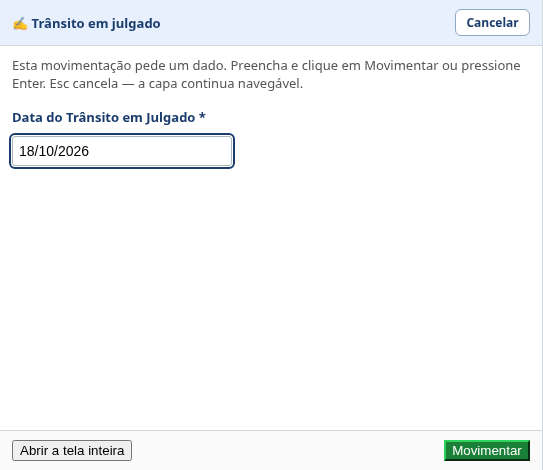
Cuidados e detalhes deste recurso
  • A conclusão pode já ter sido lançada antes de você preencher as tags. Fechar essa etapa não significa desfazer a conclusão.
  • Prazos e agendamento dependem dos campos presentes na preferência. A troca de localizadores escolhida é aplicada após salvar, com conferência.
  • Os avisos ficam sempre à vista: contexto que mudou, localizador sem destino, receita que não será aplicada e recusa do eproc aparecem em vermelho na aba e no painel. A aba Agendamento só abre sozinha quando o contexto muda ou quando o eproc recusa o envio por causa de prazo, data, intimação ou localizador; outras recusas apenas acendem o aviso, sem tirar você do formulário.
  • Com a janela recolhida, o botão ⚠ Aviso reabre o agendamento. Enquanto o painel está aberto, o formulário fica por baixo, sem perder o que foi digitado. Setas, Home e End trocam de aba.
Link direto deste recurso
Minutas, movimentos e lembretes

Movimentação Express

Executa preferências de movimentação da capa e pede somente os dados que faltam.

Ver como usar

Quando usar

Use para executar uma movimentação já configurada na unidade com menos telas, preenchendo as perguntas que a preferência exigir.

Onde encontrar

Capa › Preferências de movimentação

Antes de começar

Confira processo, preferência e seus efeitos. Uma movimentação altera o histórico do processo; os gestos Express podem executá-la.

Como usar, passo a passo

  1. Clique no raio junto à preferência de movimentação, ou use Ctrl+clique ou Shift+clique no nome.
  2. Se houver perguntas, preencha a pequena janela lateral. Clique em Movimentar ou pressione Enter no campo; Esc dentro da janela cancela.
  3. Aguarde o resultado e a atualização dos eventos.

O que deve acontecer

O resultado é informado e os eventos são atualizados. Se o retorno não confirmar a operação, confira a capa antes de tentar novamente.

Preencha somente o dado que falta. Preencha a data e confira o botão Movimentar no rodapé; Cancelar fica no cabeçalho.. Preencha a data e confira o botão Movimentar no rodapé; Cancelar fica no cabeçalho.Ampliar a tela ↗
Olhe para: Preencha a data e confira o botão Movimentar no rodapé; Cancelar fica no cabeçalho.

Janela real da Movimentação Express solicitando a data do trânsito em julgado. Demonstração local com dados fictícios, antes de Movimentar; nenhuma movimentação foi praticada.
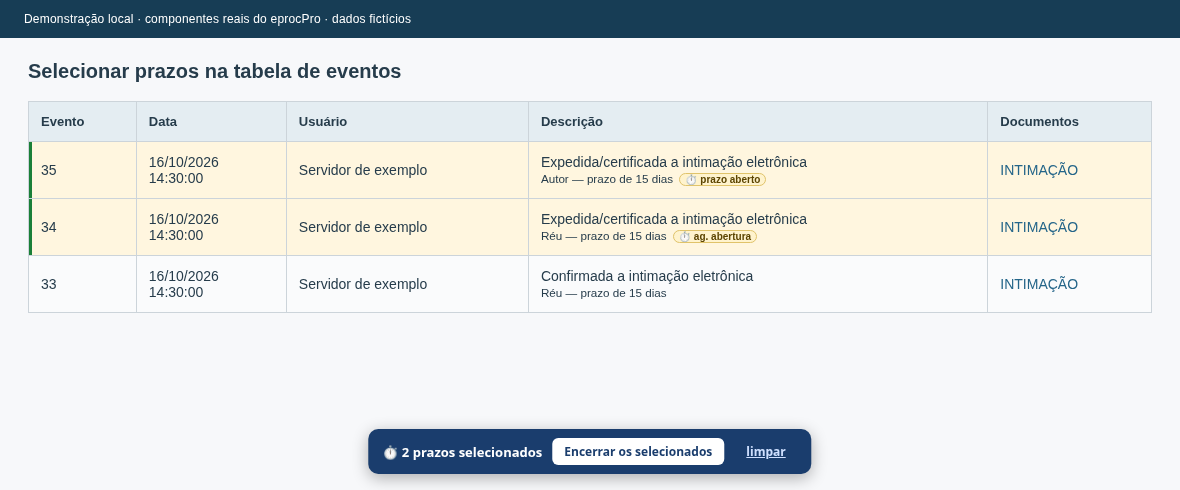
Atalho opcional

Ctrl+clique ou Shift+clique no nome

Confira o contexto de uso em Atalhos e gestos.

Cuidados e detalhes deste recurso
  • Acionar o raio pode movimentar o processo. O resultado é conferido pela presença do evento na capa relida.
  • Disponibilidade e perguntas dependem da preferência existente na unidade.
  • Enter usa as mesmas validações do botão: data incompleta ou inválida mantém a janela aberta para correção.
Link direto deste recurso
Minutas, movimentos e lembretes

Encerrar um prazo ou vários juntos

O relógio da tabela de eventos permite encerrar prazos abertos ou aguardando abertura.

Ver como usar

Quando usar

Use quando precisar encerrar um prazo que já pode ser finalizado, por exemplo após conferir o cumprimento da intimação de uma parte.

Onde encontrar

Capa › Tabela de eventos

Antes de começar

Abra a capa e confira o prazo na tabela de eventos. Mantenha Movimentação Express e prazos ligado. O encerramento usa a tela Movimentar; a preferência Encerra Prazo da unidade é uma alternativa quando o botão Movimentar não está disponível.

Como usar, passo a passo

  1. Na tabela de eventos, identifique o prazo que deseja encerrar.
  2. Para um só prazo, clique no relógio ou use Shift+clique numa área da linha sem link, botão ou campo.
  3. Para vários, use Ctrl+clique numa área sem controles de cada linha de prazo desejada.
  4. Confira a seleção na barra inferior.
  5. Clique em Encerrar os selecionados na barra inferior.
  6. Acompanhe a conferência do resultado na capa.

O que deve acontecer

Depois da confirmação do eproc, confira o encerramento na capa. No lote, acompanhe o resultado de cada prazo; um aviso de falha exige conferir o que foi efetivamente encerrado.

Seleção de dois prazos antes do encerramento. As duas linhas selecionadas correspondem ao contador 2 prazos selecionados; o encerramento começa no botão da barra inferior.. As duas linhas selecionadas correspondem ao contador 2 prazos selecionados; o encerramento começa no botão da barra inferior.Ampliar a tela ↗
Olhe para: As duas linhas selecionadas correspondem ao contador 2 prazos selecionados; o encerramento começa no botão da barra inferior.

Marcas e barra de seleção reais, produzidas por Ctrl+clique em duas linhas de eventos fictícios. O comando de encerrar não foi acionado.
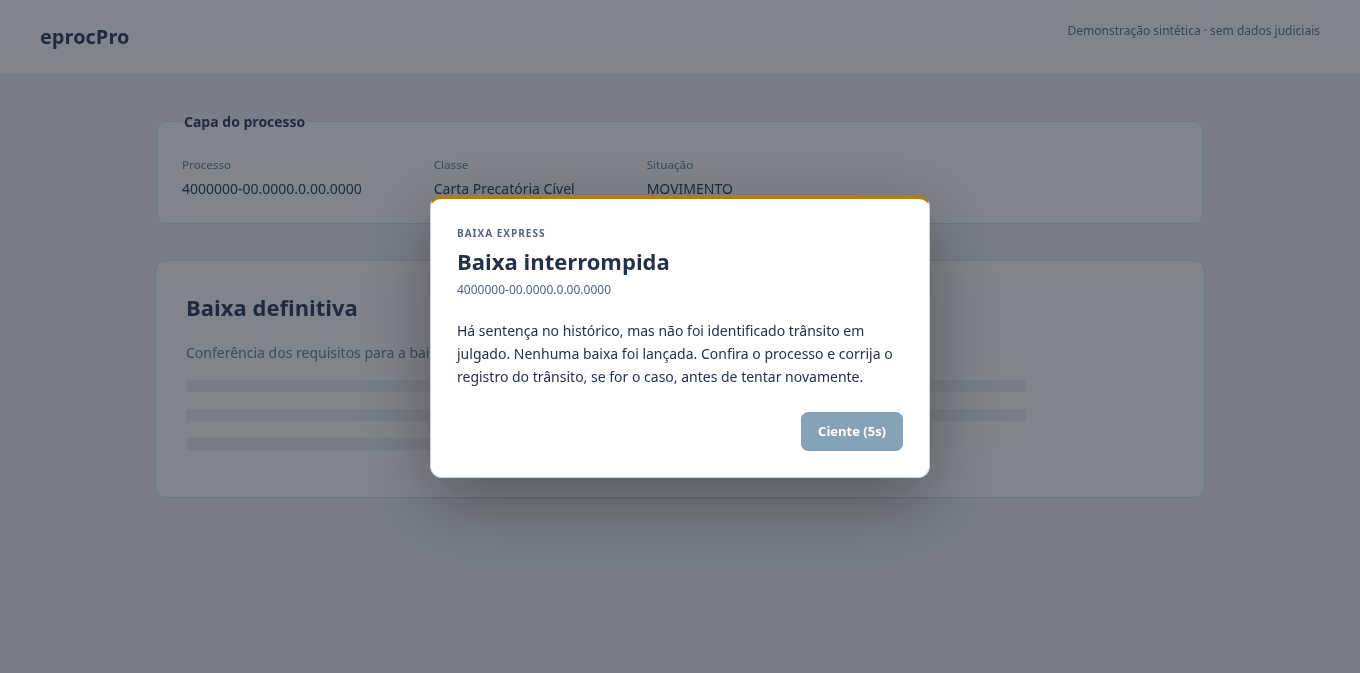
Atalho opcional

Shift+clique no prazo; Ctrl+clique reúne prazos

Confira o contexto de uso em Atalhos e gestos.

Cuidados e detalhes deste recurso
  • O encerramento é uma movimentação real no eproc. O relógio ou Shift+clique já inicia o encerramento de um prazo; Ctrl+clique apenas monta a seleção para o comando da barra.
  • A rota principal usa a tela Movimentar com o evento de encerramento de prazo. Quando essa tela não está acessível pela capa, o recurso procura a preferência Encerra Prazo da unidade.
  • Os gestos na linha não interceptam links, botões ou campos: Ctrl+clique no link de um documento conserva o comportamento de abrir o documento.
Link direto deste recurso
Minutas, movimentos e lembretes

Baixa definitiva expressa

Confere sentença, trânsito e pendências antes da baixa definitiva, com alerta central quando falta o trânsito em julgado.

Ver como usar

Quando usar

Use quando o processo estiver pronto para baixa definitiva, por exemplo após conferir a sentença, o trânsito em julgado e as pendências do caso.

Onde encontrar

Capa › Barra de comandos ou Funções Pro

Antes de começar

Abra a capa do processo correto e confira os autos. Mantenha Baixa definitiva expressa ligada em Funcionalidades. Quando os requisitos conferem, o comando certifica e baixa sem pedir confirmação adicional.

Como usar, passo a passo

  1. Na capa, clique em Baixa express ou pressione Shift+X.
  2. Se houver sentença sem trânsito, leia o alerta: a baixa foi interrompida.
  3. Nesse alerta, aguarde cinco segundos para clicar em Ciente.
  4. Se a leitura completa não encontrar sentença nem trânsito, confira o caso e escolha Baixar ou Cancelar.
  5. Acompanhe a conferência das demais condições do eproc e da situação final do processo.

O que deve acontecer

A situação final do processo é conferida após a baixa. Se surgir um alerta, uma pendência ou uma leitura incompleta, o fluxo interrompe e mantém a tela necessária para sua conferência.

Sentença sem trânsito: baixa interrompida. Este é o bloqueio por sentença sem trânsito: a baixa não é lançada e o alerta precisa ser lido.. Este é o bloqueio por sentença sem trânsito: a baixa não é lançada e o alerta precisa ser lido.Ampliar a tela ↗
Olhe para: Este é o bloqueio por sentença sem trânsito: a baixa não é lançada e o alerta precisa ser lido.

O alerta central impede a baixa e libera Ciente após cinco segundos. Modal real em demonstração local, sem ato processual.
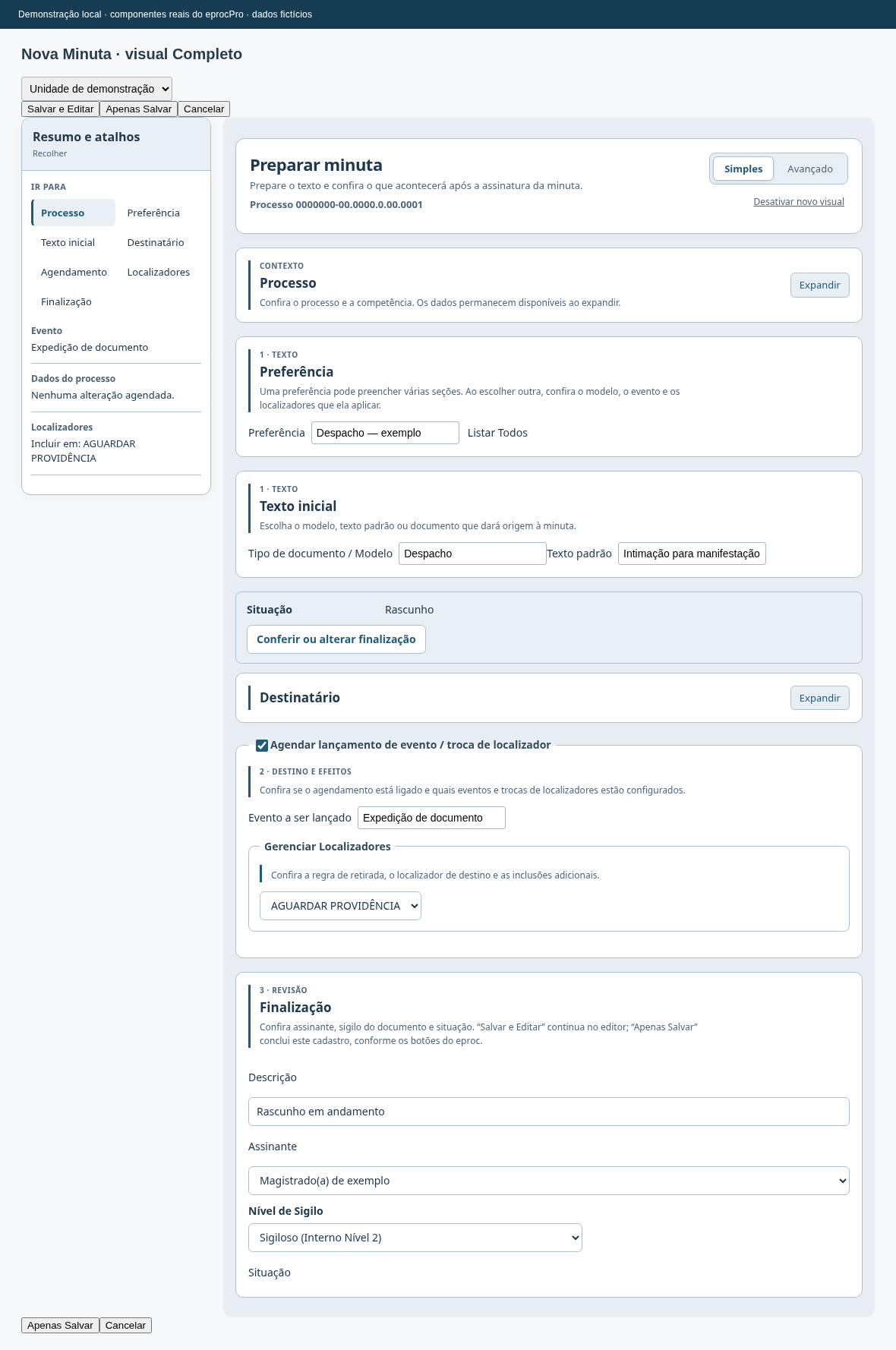
Atalho opcional

Shift+X

Confira o contexto de uso em Atalhos e gestos.

Cuidados e detalhes deste recurso
  • O recurso faz a baixa real e marca Li e certifico o acima informado quando os requisitos conferem. Com trânsito identificado e sem pendências, não pede confirmação adicional.
  • A opção Baixar sem sentença atende situações como carta precatória ou cancelamento, após sua conferência; ela não dispensa outras pendências ou críticas do eproc.
  • Leitura incompleta não significa ausência de sentença ou trânsito: o fluxo interrompe para conferência, sem concluir a baixa automaticamente.
  • Com pendência, crítica ou resultado inesperado, o fluxo para e mantém a tela nativa aberta.
  • O aviso “Não existem audiências com resultados pendentes” não é pendência e não interrompe a baixa. Na tela nova do eproc, com a caixa obrigatória Li e certifico o acima informado, o recurso a marca só quando não há pendência real; se a certidão pedir outro item de checklist, o fluxo para para você marcar.
  • Pode ser desligado separadamente em Funcionalidades. Não atua dentro de campos nem no Colégio Recursal com a proteção ligada.
Link direto deste recurso
Minutas, movimentos e lembretes

Nova Minuta: visuais Completo e Foco

Organiza as escolhas da Nova Minuta e reúne um resumo antes de concluir.

Ver como usar

Quando usar

Use quando quiser preparar uma minuta com os campos organizados e conferir o que acontecerá depois da assinatura, por exemplo uma decisão com intimação e mudança de localizadores.

Onde encontrar

Tela Nova Minuta

Antes de começar

Ligue Novo visual da Nova Minuta em Configurações › Funcionalidades; ele começa desligado. A minuta continua sendo criada, salva e assinada pelos controles do eproc.

Como usar, passo a passo

  1. Em Personalizações, escolha o estilo Completo ou Foco.
  2. Abra a Nova Minuta pelo caminho que costuma usar no eproc.
  3. No Completo, use o painel lateral e escolha Simples ou Avançado; no Foco, percorra os blocos em uma coluna.
  4. Preencha o documento e as opções necessárias.
  5. Confira destinatários, prazos, localizadores, evento e dados do processo no resumo.
  6. Salve ou assine pelo botão correspondente do eproc.

O que deve acontecer

A tela apresenta os campos no visual escolhido e resume as escolhas do documento. Confira os destinatários e as alterações agendadas antes de usar o comando nativo de salvar ou assinar.

Nova Minuta organizada com resumo lateral. Use Resumo e atalhos para navegar; confira preferência, texto inicial, agendamento e finalização antes dos botões nativos de salvar.. Use Resumo e atalhos para navegar; confira preferência, texto inicial, agendamento e finalização antes dos botões nativos de salvar.Ampliar a tela ↗
Olhe para: Use Resumo e atalhos para navegar; confira preferência, texto inicial, agendamento e finalização antes dos botões nativos de salvar.

Visual Completo real no modo Simples, montado sobre o formulário sintético da bateria de Nova Minuta. Dados, processo e assinante são fictícios; nada foi salvo.
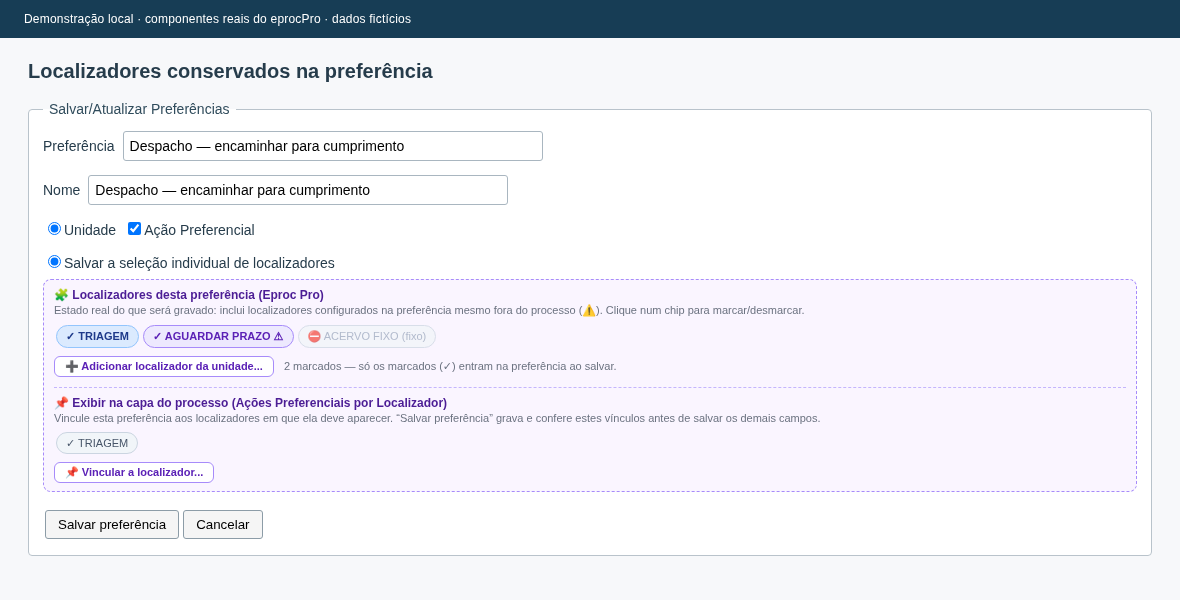
Cuidados e detalhes deste recurso
  • O modo Foco recolhe opções menos usadas e resume o que acontecerá ao assinar.
  • Há escolhas de valor da causa, sigilo e gratuidade para depois da assinatura. Confira se está editando o documento ou os dados do processo.
  • Trocar o visual ou desligar preserva o preenchimento. Salvar e assinar continuam pelos controles do eproc.
  • Desde a 4.119.0, o Ctrl+clique do Express abre a Nova Minuta no visual normal. O antigo modo exclusivo de agendamento está desativado.
Link direto deste recurso
Minutas, movimentos e lembretes

Preservar todos os localizadores da preferência

Veja e edite os localizadores que a preferência realmente contém, inclusive os ausentes do processo atual.

Ver como usar

Quando usar

Use quando salvar uma preferência que precisa adicionar ou retirar localizadores, por exemplo uma minuta que deve encaminhar o processo para uma fila após sua execução.

Onde encontrar

Salvar/Atualizar Preferências; lista Editar Preferências

Antes de começar

Ligue o editor de localizadores das preferências e abra Salvar/Atualizar Preferências. Localizadores são as etiquetas que organizam as filas de processos da unidade.

Como usar, passo a passo

  1. Na minuta, intimação ou movimentação, abra Salvar/Atualizar Preferências.
  2. Confira as fichas de localizadores exibidas.
  3. Para incluir outro, use Adicionar localizador da unidade.
  4. Confira os localizadores que devem permanecer na preferência.
  5. Salve pela tela do eproc e acompanhe a confirmação.

O que deve acontecer

A preferência conserva os localizadores escolhidos, inclusive os que não estavam no processo usado para editá-la. Salvar a preferência não muda, por si só, os localizadores desse processo.

Localizadores de fora do processo continuam na preferência. A ficha AGUARDAR PRAZO tem o aviso de fora do processo e continua marcada. Só as fichas com ✓ entram na preferência ao salvar.. A ficha AGUARDAR PRAZO tem o aviso de fora do processo e continua marcada. Só as fichas com ✓ entram na preferência ao salvar.Ampliar a tela ↗
Olhe para: A ficha AGUARDAR PRAZO tem o aviso de fora do processo e continua marcada. Só as fichas com ✓ entram na preferência ao salvar.

Painel real da preferência com TRIAGEM selecionado, AGUARDAR PRAZO marcado como ausente do processo e ACERVO FIXO protegido. Demonstração local com dados fictícios; nada foi gravado.
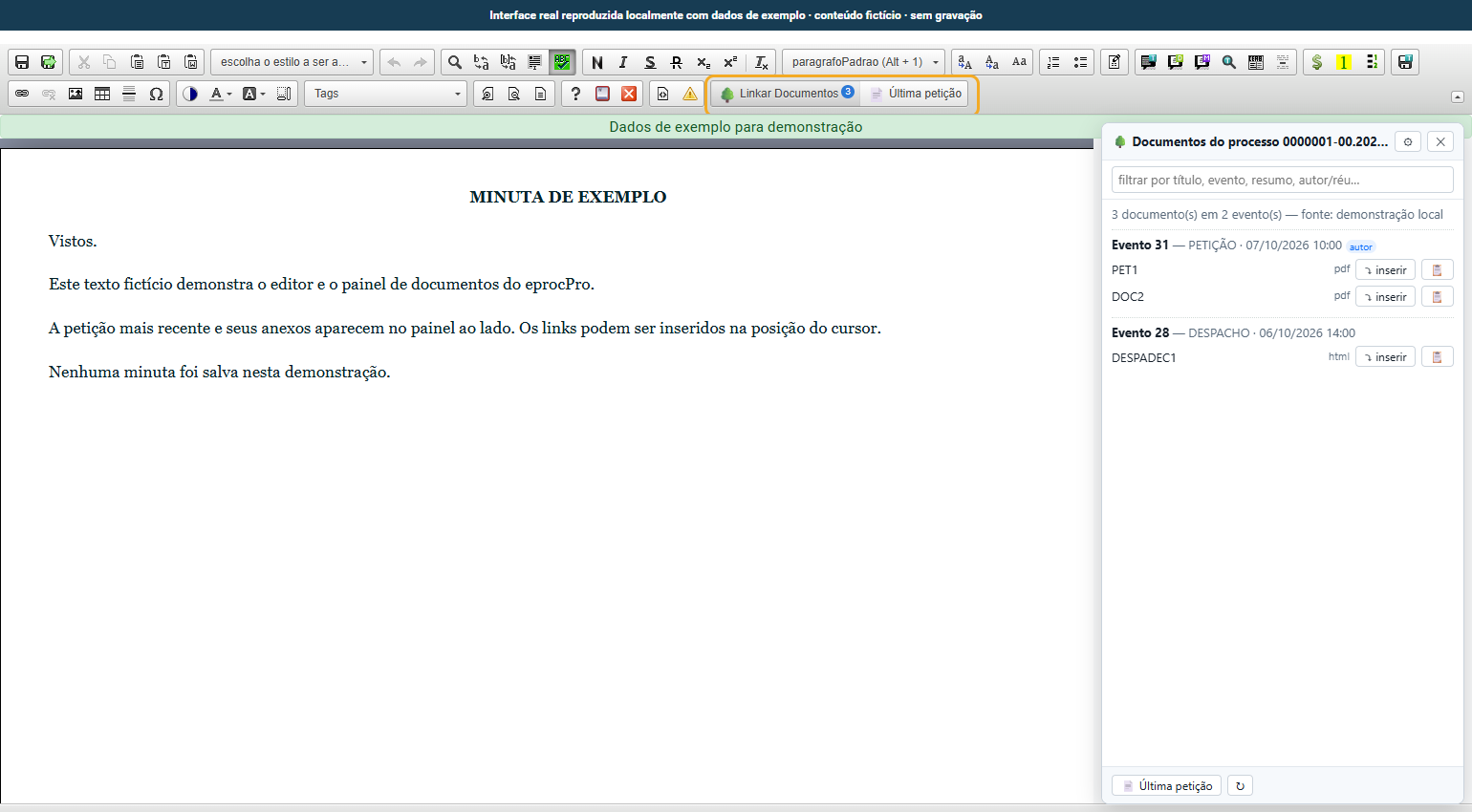
Cuidados e detalhes deste recurso
  • Adicionar um localizador à preferência não o adiciona imediatamente ao processo.
  • O painel também permite vínculos com Ações Preferenciais por Localizador; isso exige preferência de Unidade com Ação Preferencial marcada.
  • Na lista Editar Preferências, o botão do eprocPro abre a edição completa.
Link direto deste recurso
Minutas, movimentos e lembretes

Predefinições de referências da minuta

Use e edite conjuntos de referências, como contestação, réplica, últimas petições e documentos do MLE.

Ver como usar

Quando usar

Use quando costuma citar o mesmo tipo de documento, por exemplo a última petição, a contestação ou os comprovantes ligados a um mandado de levantamento eletrônico (MLE).

Onde encontrar

Editor de minuta › Linkar Documentos › botões de referências no rodapé

Antes de começar

Abra o editor com Links de documentos no editor ligado. Predefinição é uma receita de critérios para localizar peças. Clicar no nome da receita já insere as referências no texto; posicione o cursor e confira os critérios antes.

Como usar, passo a passo

  1. No editor, clique em Linkar Documentos para consultar as peças disponíveis.
  2. Para conferir ou ajustar uma receita, abra a engrenagem do painel e escolha a predefinição. O comando testar mostra o que seria usado, sem inserir.
  3. Se necessário, ajuste os critérios e escolha primeiro, último ou todos os documentos correspondentes.
  4. Posicione o cursor no trecho da minuta que deve receber as referências.
  5. Clique no botão da receita no rodapé de Linkar Documentos. A primeira receita também aparece na barra do editor com seu próprio nome, por exemplo Última petição.
  6. Confira as referências inseridas e leia os avisos se a receita não puder ser aplicada.

O que deve acontecer

Quando os critérios são atendidos, a receita insere as referências na posição do cursor. Se faltar uma peça exigida ou houver ambiguidade, aparece um aviso e a receita não é aplicada. Confira as referências antes de salvar a minuta.

CKEditor com Linkar Documentos aberto. A árvore Linkar Documentos fica junto ao editor; escolha a peça a citar na posição do cursor.. Veja Última petição na barra do editor e no rodapé do painel Linkar Documentos. Esses botões inserem as referências; a engrenagem permite configurar e testar a receita.Ampliar a tela ↗
Olhe para: Veja Última petição na barra do editor e no rodapé do painel Linkar Documentos. Esses botões inserem as referências; a engrenagem permite configurar e testar a receita.

Editor real completo e barra Última petição em destaque. Demonstração local com texto e documentos fictícios.
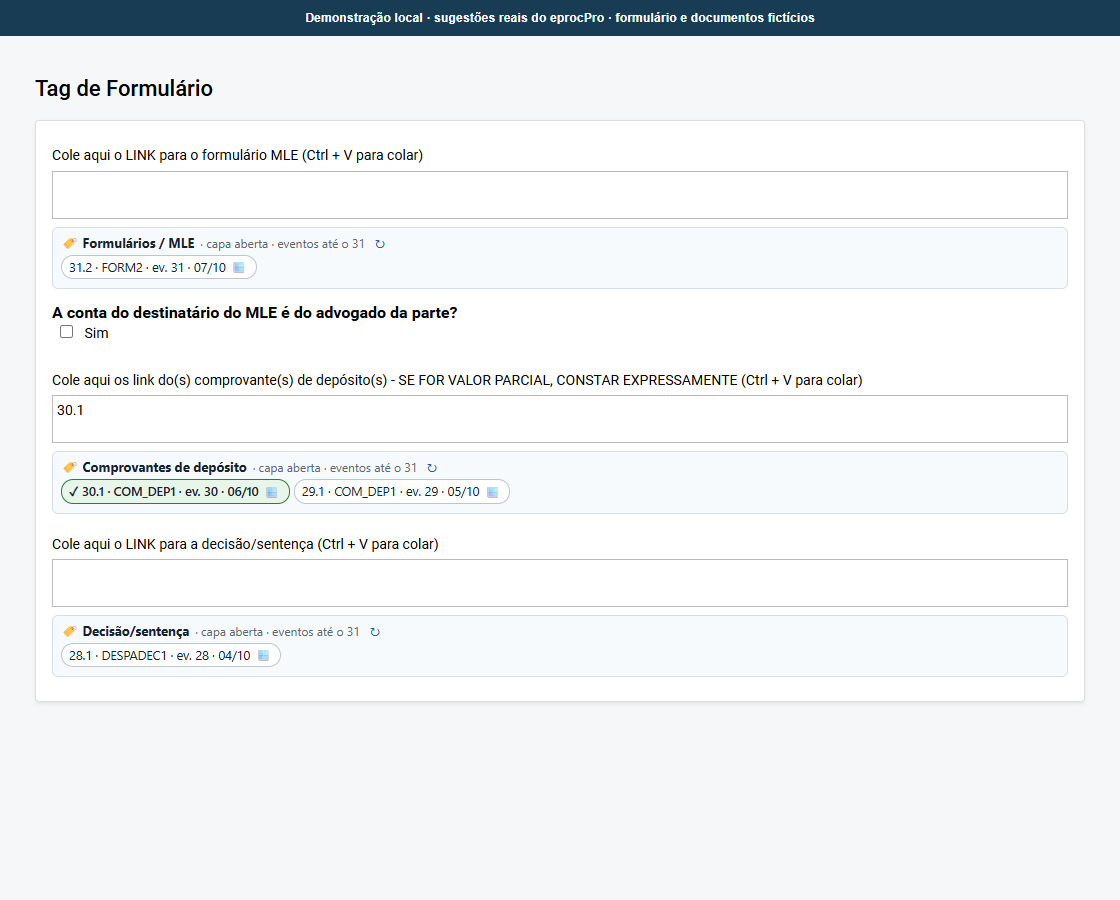
Cuidados e detalhes deste recurso
  • As definições ficam por unidade. Há 15 opções iniciais editáveis.
  • Sugestões do MLE não decidem beneficiário, poderes do advogado ou se o depósito é integral. Ausência e ambiguidade pedem conferência.
Link direto deste recurso
Minutas, movimentos e lembretes

Links sugeridos nas tags de formulário

Em qualquer unidade, oferece formulários/MLE, depósitos e decisões conforme o texto do campo; nos demais links, mostra os documentos do processo.

Ver como usar

Quando usar

Use quando uma minuta pedir o link de um formulário, depósito ou decisão, por exemplo para preencher as referências de um MLE sem copiar cada endereço na capa.

Onde encontrar

Nova Minuta ou Preferência Express › Tag de Formulário

Antes de começar

Ligue Links sugeridos nas tags de formulário e deixe a capa do mesmo processo aberta em outra aba. Tag de Formulário é a pergunta que o modelo do eproc apresenta para você completar a minuta.

Como usar, passo a passo

  1. Abra a Tag de Formulário da minuta.
  2. Leia o nome do campo e confira os documentos sugeridos abaixo dele.
  3. Use o botão de abrir junto ao candidato para conferir seu conteúdo.
  4. Clique no documento desejado para inserir a referência; nos comprovantes e na lista genérica, você pode somar documentos.
  5. Use Outros para ver os candidatos além dos três iniciais.
  6. No campo de formulário, use Conferir formulários se quiser verificar o cabeçalho dos primeiros candidatos.
  7. Confira as referências preenchidas antes de salvar pelo botão do eproc.

O que deve acontecer

O clique insere a referência escolhida no campo. Conferir formulários apenas verifica e reordena candidatos: não troca links já preenchidos e pode deixar o resultado inconclusivo.

Formulário MLE, comprovantes e decisão. Os documentos sugeridos aparecem junto a cada campo; abra a peça para conferir antes de selecionar.. Os documentos sugeridos aparecem junto a cada campo; abra a peça para conferir antes de selecionar.Ampliar a tela ↗
Olhe para: Os documentos sugeridos aparecem junto a cada campo; abra a peça para conferir antes de selecionar.

Sugestões reais do eprocPro junto aos campos correspondentes. Demonstração local com formulário e documentos fictícios.
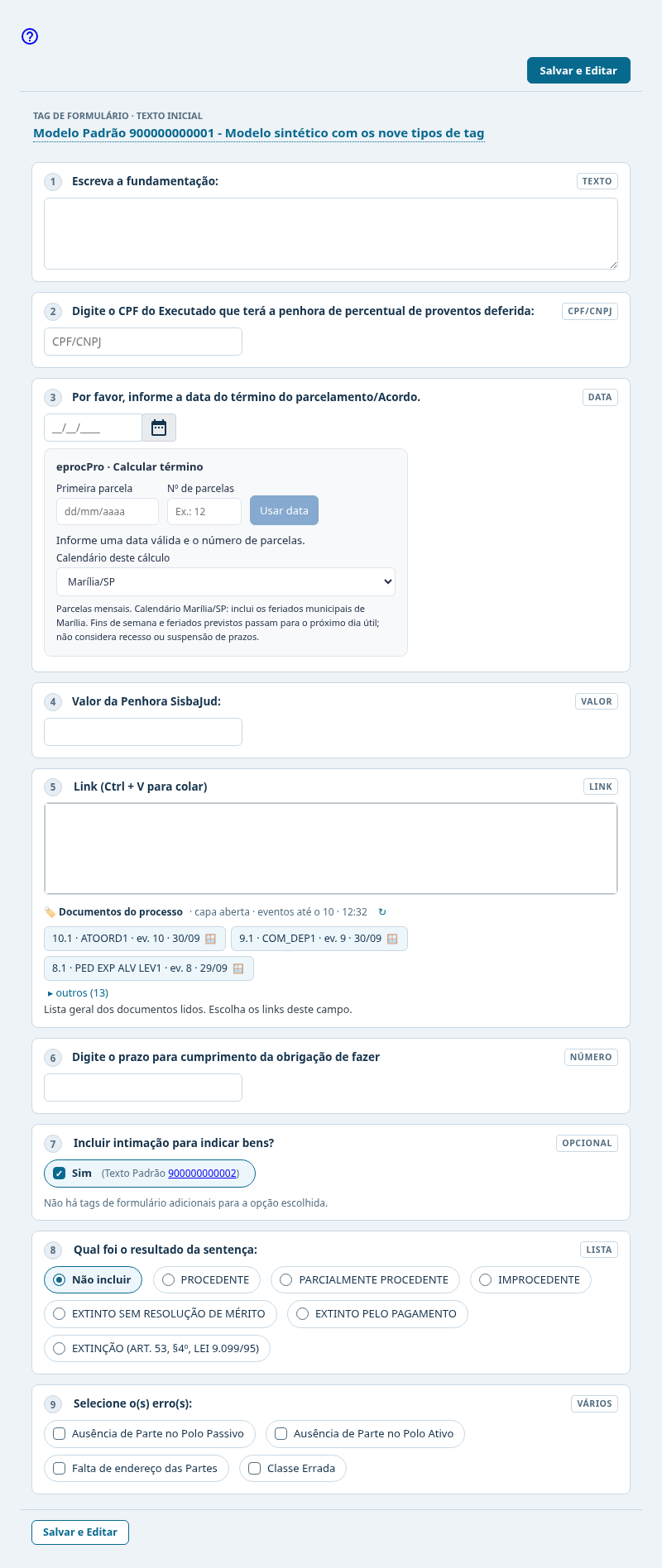
Atalho opcional

Shift+clique na sugestão abre o documento

Confira o contexto de uso em Atalhos e gestos.

Cuidados e detalhes deste recurso
  • Reconhece MLE, Formulário, Depósito, Comprovante de pagamento e atos do juízo no rótulo de cada campo. Sem indicação específica ou com contexto ambíguo, oferece uma lista genérica.
  • As sugestões usam a capa já aberta. Filtros ou paginação podem tornar a leitura parcial; o aviso informa isso.
  • Nada é inserido sem clique e o salvamento continua pelo botão nativo. Configure o recurso pela engrenagem da capa.
  • Na aparência Suave, as sugestões aparecem dentro do cartão da pergunta correspondente.
  • Formulário explícito (FORM ou PED EXP ALV LEV FORM) tem prioridade sobre petição de levantamento mais recente; Outros conserva os demais candidatos.
  • A conferência lê até três candidatos, só na primeira página, sem imagens nem OCR; PDF digitalizado pode ficar inconclusivo. O download do PDF continua integral. Se título, número do processo e beneficiário estiverem legíveis, o Raio-X da capa pode identificar a parte.
Link direto deste recurso
Minutas, movimentos e lembretes

Calcular o término de um parcelamento

Calcula a última parcela mensal e ajuda a preencher a data final na Tag de Formulário.

Ver como usar

Quando usar

Use quando um acordo prever parcelas mensais e a minuta pedir a data da última, por exemplo um acordo com pagamento em dez parcelas.

Onde encontrar

Tag de Formulário › Data de término do acordo

Antes de começar

Ligue a calculadora de parcelamento e abra a Tag de Formulário da data de término do acordo. Tenha os dados do parcelamento e confira qual calendário deve ser usado.

Como usar, passo a passo

  1. Na Tag de Formulário da data de término do acordo, localize a calculadora.
  2. Informe a data da primeira parcela.
  3. Informe o número de parcelas e confira o calendário escolhido.
  4. Confira a data calculada e clique em Usar data para preencher o campo.
  5. Revise a resposta antes de salvar o formulário pelo eproc.

O que deve acontecer

A calculadora mostra a data final para sua conferência e, ao aplicar, preenche o campo da tag. Confira fins de semana, feriados e as condições do acordo antes de salvar a minuta.

Formulário de tags em cartões. No cartão 3, veja a calculadora abaixo da data: Primeira parcela, Nº de parcelas, calendário e Usar data. Amplie a tela para ler os campos.. No cartão 3, veja a calculadora abaixo da data: Primeira parcela, Nº de parcelas, calendário e Usar data. Amplie a tela para ler os campos.Ampliar a tela ↗
Olhe para: No cartão 3, veja a calculadora abaixo da data: Primeira parcela, Nº de parcelas, calendário e Usar data. Amplie a tela para ler os campos.

Os nove tipos de tag em cartões numerados, com o tipo no selo, opções como botões e a calculadora do parcelamento abaixo da data. Demonstração local com dados fictícios.
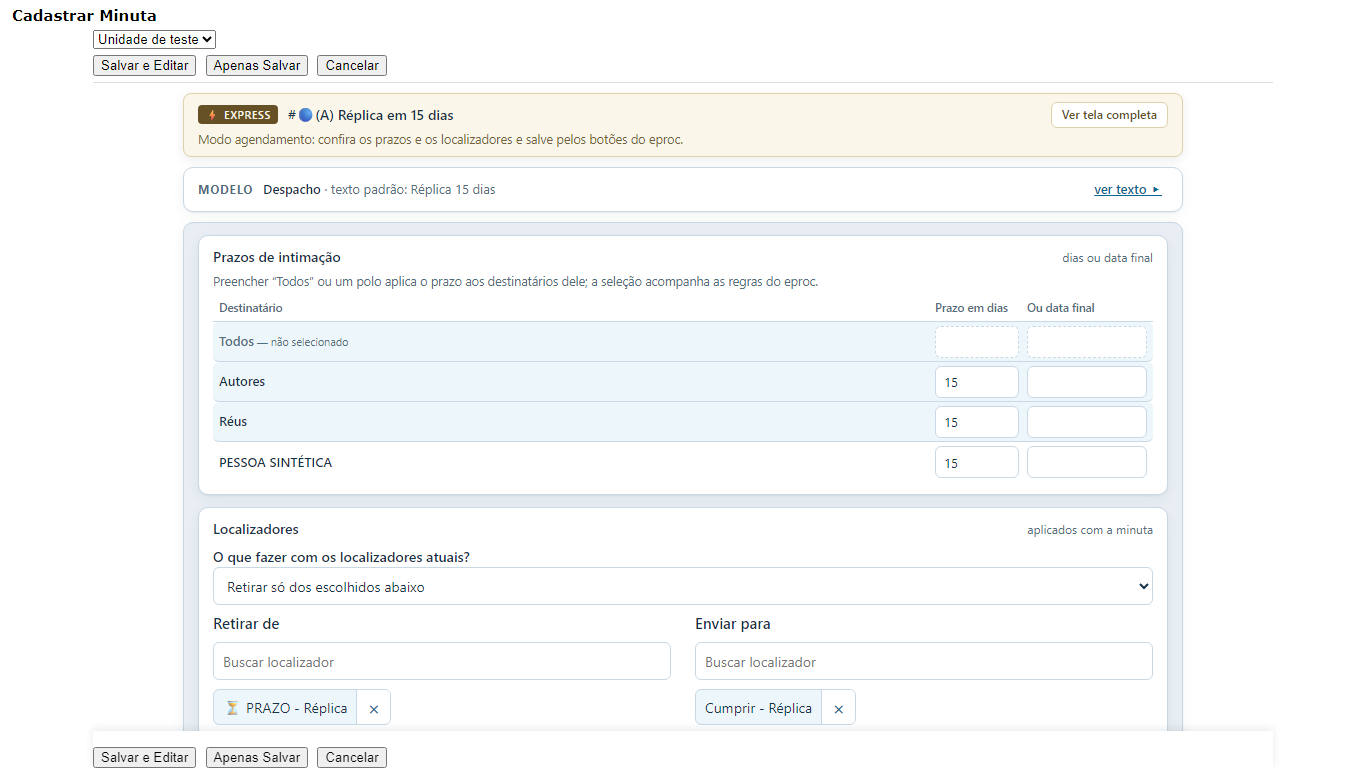
Cuidados e detalhes deste recurso
  • Ajusta fins de semana e feriados do calendário selecionado. Fora do MARJEC, não presume feriados municipais de Marília.
  • O painel de cálculo aparece logo abaixo do campo de data, com largura completa, sem espremer o calendário.
Link direto deste recurso
Minutas, movimentos e lembretes

Formulário de tags em cartões numerados

No visual Suave, cada pergunta da Tag de Formulário vira um cartão numerado, com o tipo num selo e as opções como botões fáceis de clicar.

Ver como usar

Quando usar

Use quando quiser responder às perguntas de um modelo com mais clareza, por exemplo numa minuta com datas, valores, referências de documentos e opções de escolha.

Onde encontrar

Tag de Formulário (janela da Nova Minuta, caixa do Express e editor da minuta)

Antes de começar

Em Personalizações, escolha a aparência Suave. Ligue Tag de Formulário: perguntas em cartões em Funcionalidades › Editor de minuta; o efeito aparece na próxima abertura do formulário.

Como usar, passo a passo

  1. Abra uma minuta que peça uma Tag de Formulário.
  2. Leia a pergunta do primeiro cartão.
  3. Preencha o campo ou marque as opções correspondentes.
  4. Repita a conferência nos demais cartões numerados.
  5. Salve pelo botão do eproc.

O que deve acontecer

Cada pergunta aparece em um cartão numerado com o tipo do campo identificado. O preenchimento e o envio continuam sendo feitos nos campos e botões do próprio eproc.

Formulário de tags em cartões. No cartão 3, veja a calculadora abaixo da data: Primeira parcela, Nº de parcelas, calendário e Usar data. Amplie a tela para ler os campos.. Cada número identifica uma pergunta; o selo informa o tipo de resposta esperado.Ampliar a tela ↗
Olhe para: Cada número identifica uma pergunta; o selo informa o tipo de resposta esperado.

Os nove tipos de tag em cartões numerados, com o tipo no selo, opções como botões e a calculadora do parcelamento abaixo da data. Demonstração local com dados fictícios.

Cuidados e detalhes deste recurso
  • É só aparência: os campos e o que é enviado continuam sendo os do eproc. Ligue ou desligue em Funcionalidades › Editor de minuta (“Tag de Formulário: perguntas em cartões”); a mudança vale na próxima abertura da janela.
  • Vale na aparência Suave (Personalizações › Aparência da interface). Na aparência Clássica o formulário fica como o do eproc.
  • As sugestões de links e a calculadora do parcelamento continuam disponíveis, agora dentro do cartão da pergunta.
Link direto deste recurso
Minutas, movimentos e lembretesReferência histórica · desativado

Antigo modo agendamento da Nova Minuta (desativado)

Recurso desativado desde a 4.119.0. Esta entrada identifica o antigo visual que mostrava apenas prazos de intimação e localizadores na Nova Minuta aberta pelo Express.

Ver referência histórica

Quando usar

Use esta referência quando encontrar uma captura antiga com a Nova Minuta mostrando apenas prazos e localizadores: ela retrata um modo que foi desativado.

Onde encontrar

Nova Minuta aberta pelo Express

Antes de começar

Este modo está desativado desde a versão 4.119.0 e não possui uma opção de ativação disponível ao usuário. Para o trabalho atual, consulte Nova Minuta ou Preferência Express.

Como usar, passo a passo

  1. Para criar uma minuta hoje, use a tela Nova Minuta normal ou a Preferência Express.
  2. Confira prazos e localizadores nos campos disponíveis nessa tela.
  3. Salve pelos botões do eproc.

O que deve acontecer

Na versão atual, Ctrl+clique na preferência Express abre a Nova Minuta normal. O agendamento da janela assistida do Express é outro recurso e continua descrito em sua própria seção.

Referência histórica: antigo modo agendamento. Referência histórica: este modo está desativado desde a versão 4.119.0. Use a Nova Minuta normal.. Referência histórica: este modo está desativado desde a versão 4.119.0. Use a Nova Minuta normal.Ampliar a tela ↗
Olhe para: Referência histórica: este modo está desativado desde a versão 4.119.0. Use a Nova Minuta normal.

Interface histórica, desativada desde a 4.119.0. O Ctrl+clique do Express atualmente abre a Nova Minuta normal. Esta captura não representa uma opção de ativação atual; demonstração local com dados fictícios.
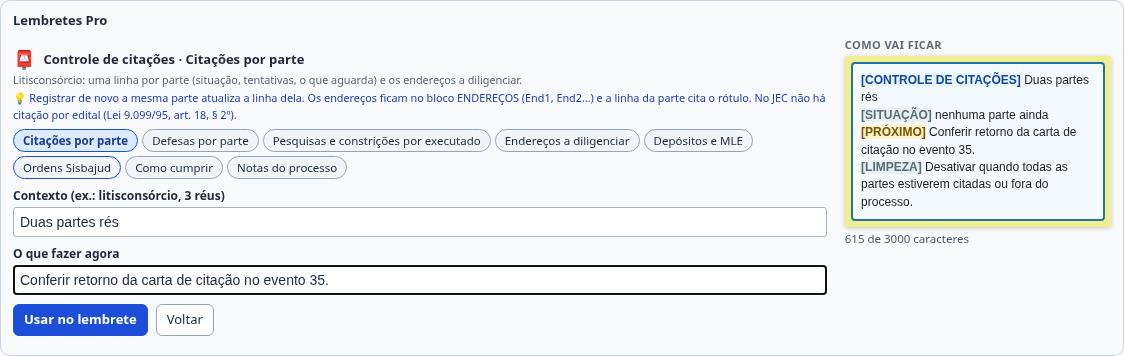
Cuidados e detalhes deste recurso
  • Capturas desse modo mostram uma interface histórica e não são instruções para ativá-lo na versão atual.
  • O modo desativado da Nova Minuta não deve ser confundido com a aba Agendamento da janela assistida do Express.
Link direto deste recurso
Minutas, movimentos e lembretes

Lembretes Pro e modelos

Crie lembretes com formulários, cores, edição visual e modelos de acompanhamento.

Ver como usar

Quando usar

Use quando precisar registrar uma orientação ou acompanhar uma pendência do processo, por exemplo quem ainda precisa ser citado e quais eventos já foram conferidos.

Onde encontrar

Capa › Lembretes

Antes de começar

Abra a capa e mantenha Lembretes Pro ligado. O lembrete salvo pertence ao eproc; para uma anotação só sua nas listas do painel, use Anotações pessoais.

Como usar, passo a passo

  1. Na seção Lembretes da capa, clique em Novo ou no lápis de um bilhete existente.
  2. Escreva o texto livremente ou abra Modelos e escolha um modelo.
  3. Se usar um modelo, responda às perguntas do formulário.
  4. Para preencher uma referência, mantenha a janela aberta e clique no número ou na data do evento da capa.
  5. Confira a prévia do lembrete.
  6. Clique em Salvar lembrete e acompanhe a conferência na capa.

O que deve acontecer

Salvar lembrete grava o texto no eproc e confere o resultado na capa. A prévia permite revisar o conteúdo antes desse clique; o limite é de 3.000 caracteres.

Um modelo transforma respostas em lembrete. Preencha Contexto e O que fazer agora; a prévia à direita acompanha as respostas. Usar no lembrete prepara o texto para a conferência final.. Preencha Contexto e O que fazer agora; a prévia à direita acompanha as respostas. Usar no lembrete prepara o texto para a conferência final.Ampliar a tela ↗
Olhe para: Preencha Contexto e O que fazer agora; a prévia à direita acompanha as respostas. Usar no lembrete prepara o texto para a conferência final.

Formulário real do modelo Controle de citações, com perguntas e prévia Como vai ficar. Captura em Chromium com exemplos fictícios, sem usar ou salvar o texto no eproc.
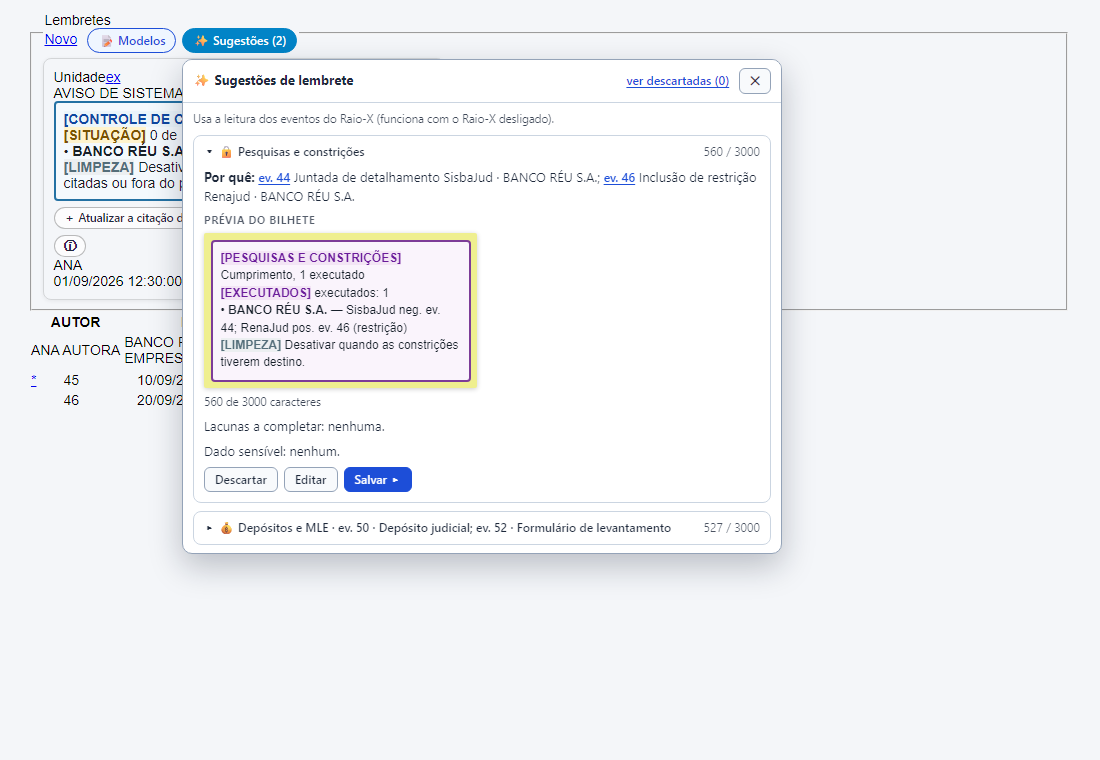
Atalho opcional

Ctrl+Enter salva; Ctrl+clique em Novo abre a janela nativa

Confira o contexto de uso em Atalhos e gestos.

Cuidados e detalhes deste recurso
  • Salvar grava no eproc e confere o resultado na capa. O limite do texto é 3.000 caracteres.
  • A janela pode encaixar à esquerda ou à direita, ficar solta ou recolhida; o encaixe evita cobrir os eventos.
  • Editar linhas e Edição visual permitem ajustar etiquetas, realces e formatação.
  • Nos bilhetes de controle, com o Raio-X ou as Sugestões ligados, passe o mouse numa linha ou use ⓘ para ver o que os eventos mostram dela; nada é escrito no bilhete. Com o Quadro Branco da Epryx, o ⓘ e o realce não aparecem.
  • Pergunta deixada em branco não aparece no lembrete (nada de ___): some com o rótulo e o separador.
Link direto deste recurso
Minutas, movimentos e lembretes

Sugestões e novidades nos lembretes

Veja na capa os controles por parte que os eventos sugerem e o que ainda falta nos bilhetes de controle; nada é salvo sem o seu clique.

Ver como usar

Quando usar

Use quando quiser transformar fatos dos eventos em um controle de acompanhamento, por exemplo criar um bilhete de citações ou revisar novidades num controle já existente.

Onde encontrar

Capa › Lembretes

Antes de começar

Ligue Lembretes Pro e Sugestões e novidades nos lembretes de controle em Funcionalidades › Capa do processo. O recurso de sugestões começa desligado.

Como usar, passo a passo

  1. Na capa, clique em ✨ Sugestões, ao lado de Modelos, quando o botão aparecer.
  2. Abra Por quê para conferir os eventos que motivaram a sugestão.
  3. Leia a prévia, os avisos de conferência e a indicação Lacunas a completar. Complete os dados ausentes e confirme os itens prováveis antes de salvar.
  4. Use Editar para completar o formulário, ou Salvar ▸ quando a sugestão estiver pronta.
  5. Na janela do lembrete, confira o texto final e clique em Salvar lembrete.
  6. Para atualizar um controle existente, abra ✨ N novidades no bilhete e confira as mudanças antes de usar Aceitar e salvar ▸.
  7. Descarte uma sugestão que não se aplica; use ver descartadas se precisar recuperá-la.

O que deve acontecer

A sugestão mostra a origem e a prévia do texto. Salvar ▸ e Aceitar e salvar ▸ abrem a janela de conferência; o bilhete só é gravado depois do seu clique em Salvar lembrete.

Sugestões de controle na capa. Leia Por quê e a prévia. Salvar ▸ leva à janela final; ainda é preciso conferir e salvar o lembrete.. Leia Por quê e a prévia. Salvar ▸ leva à janela final; ainda é preciso conferir e salvar o lembrete.Ampliar a tela ↗
Olhe para: Leia Por quê e a prévia. Salvar ▸ leva à janela final; ainda é preciso conferir e salvar o lembrete.

O painel ✨ Sugestões com o porquê, a prévia do bilhete, as lacunas e o Salvar ▸, que só abre o lembrete para você conferir. Demonstração local com dados fictícios.
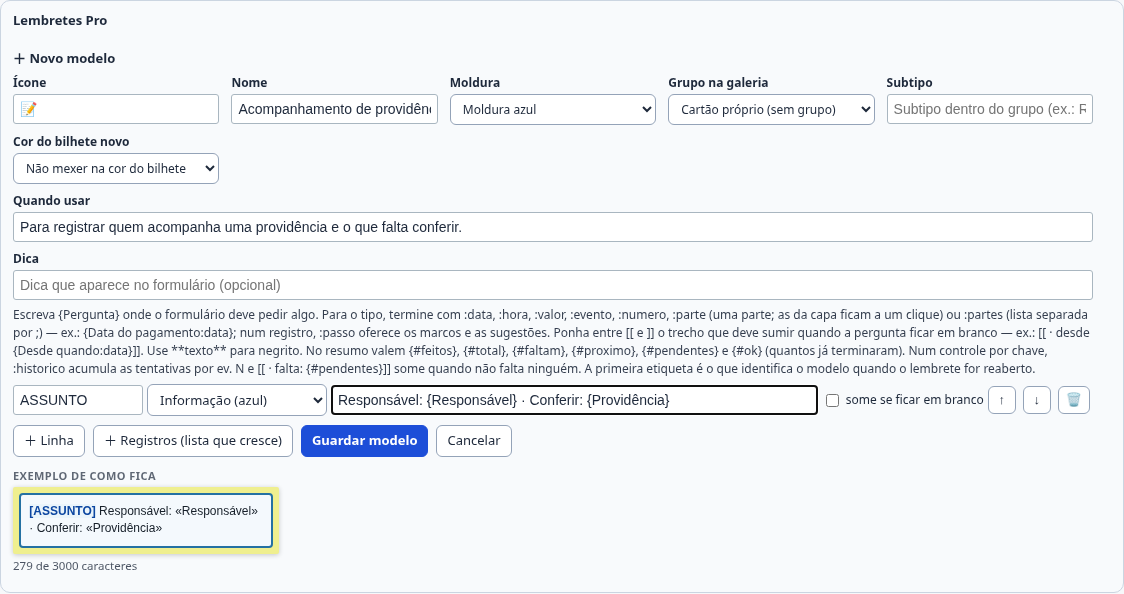
Cuidados e detalhes deste recurso
  • Usa a mesma leitura dos eventos do Raio-X, mesmo com o Raio-X desligado: não faz consulta nova. A única leitura é a do cartão Depósitos e MLE: ao abrir o ✨, lê o extrato dos comprovantes de depósito da página (até 6, 256 KB cada).
  • Só o que está provado nos eventos preenche o bilhete (exceção: o valor provável de um depósito entra com uma nota A conferir; o valor citado em texto livre nunca entra); o provável aparece para você confirmar e o que falta fica em branco (Lacunas a completar diz quais). Salvar ▸ fica desabilitado enquanto houver lacuna, item provável sem confirmação, texto acima de 3.000 caracteres ou dado sensível (CPF, CNPJ, agência e conta, CEP).
  • Salvar ▸ e Aceitar e salvar ▸ nunca gravam sozinhos: abrem a janela do lembrete na conferência final e só o seu clique em 💾 salva. Se o bilhete mudou desde que você viu, a janela avisa em âmbar e não destaca o 💾.
  • Quando um aviso da automação (SECJE) já cobre o tema e ainda tem Evento __ a preencher, a sugestão não aparece; o Raio-X diz qual aviso cobre o tema. Bilhete da automação nunca recebe novidades.
  • Os descartes ficam só neste computador, por pessoa, durante 180 dias, fora do backup e da sincronização.
  • Com o Quadro Branco da Epryx, ✨ Sugestões e as novidades aparecem no cabeçalho do Raio-X: nesse caso, deixe o Raio-X ligado para alcançá-las.
  • Num cumprimento, com a sentença da origem lida no Raio-X, aparece Sentença da origem (modelo Como cumprir) com o dispositivo.
  • No Depósitos e MLE, o valor vem da observação da juntada (provável) e do extrato do Portal (COM_DEP), lido só quando você abre ✨ Sugestões; quem depositou só vem da observação.
Link direto deste recurso
Minutas, movimentos e lembretes

Modelos pessoais e registros de acompanhamento

Crie modelos com perguntas e acrescente parcelas, tentativas ou marcos ao lembrete já salvo.

Ver como usar

Quando usar

Use quando repetir a mesma estrutura de lembrete ou atualizar um acompanhamento, por exemplo registrar cada parcela paga ou novas tentativas de pesquisa para a mesma parte.

Onde encontrar

Lembretes Pro › Modelos / Meus modelos / Registrar

Antes de começar

Abra Lembretes Pro › Modelos. Para criar seu modelo, prepare um texto e identifique quais dados devem virar perguntas; para atualizar um controle, abra o bilhete já salvo.

Como usar, passo a passo

  1. Para criar um modelo, abra Meus modelos.
  2. Escreva o texto e use {Pergunta} no ponto em que deseja pedir um dado.
  3. Confira o formulário e a prévia antes de usar o modelo num lembrete.
  4. Para acompanhar um caso com modelo pronto, escolha o controle no grupo 🗂 Controles.
  5. Num lembrete de lista já salvo, use Registrar para informar somente o dado novo.
  6. Confira a linha atualizada e o resumo antes de salvar o lembrete.

O que deve acontecer

O modelo pede os dados definidos e monta a prévia do lembrete. Registrar pode atualizar a linha da mesma parte, depósito ou protocolo, e recalcula o resumo sem duplicar o item.

Escreva um modelo com perguntas reutilizáveis. Veja o nome e o texto do modelo; use {Pergunta} nos pontos que deverão ser preenchidos a cada uso.. Veja o nome e o texto do modelo; use {Pergunta} nos pontos que deverão ser preenchidos a cada uso.Ampliar a tela ↗
Olhe para: Veja o nome e o texto do modelo; use {Pergunta} nos pontos que deverão ser preenchidos a cada uso.

Editor real de um novo modelo pessoal. As perguntas entre chaves viram campos ao usar o modelo. Demonstração local com texto fictício; o modelo não foi salvo.
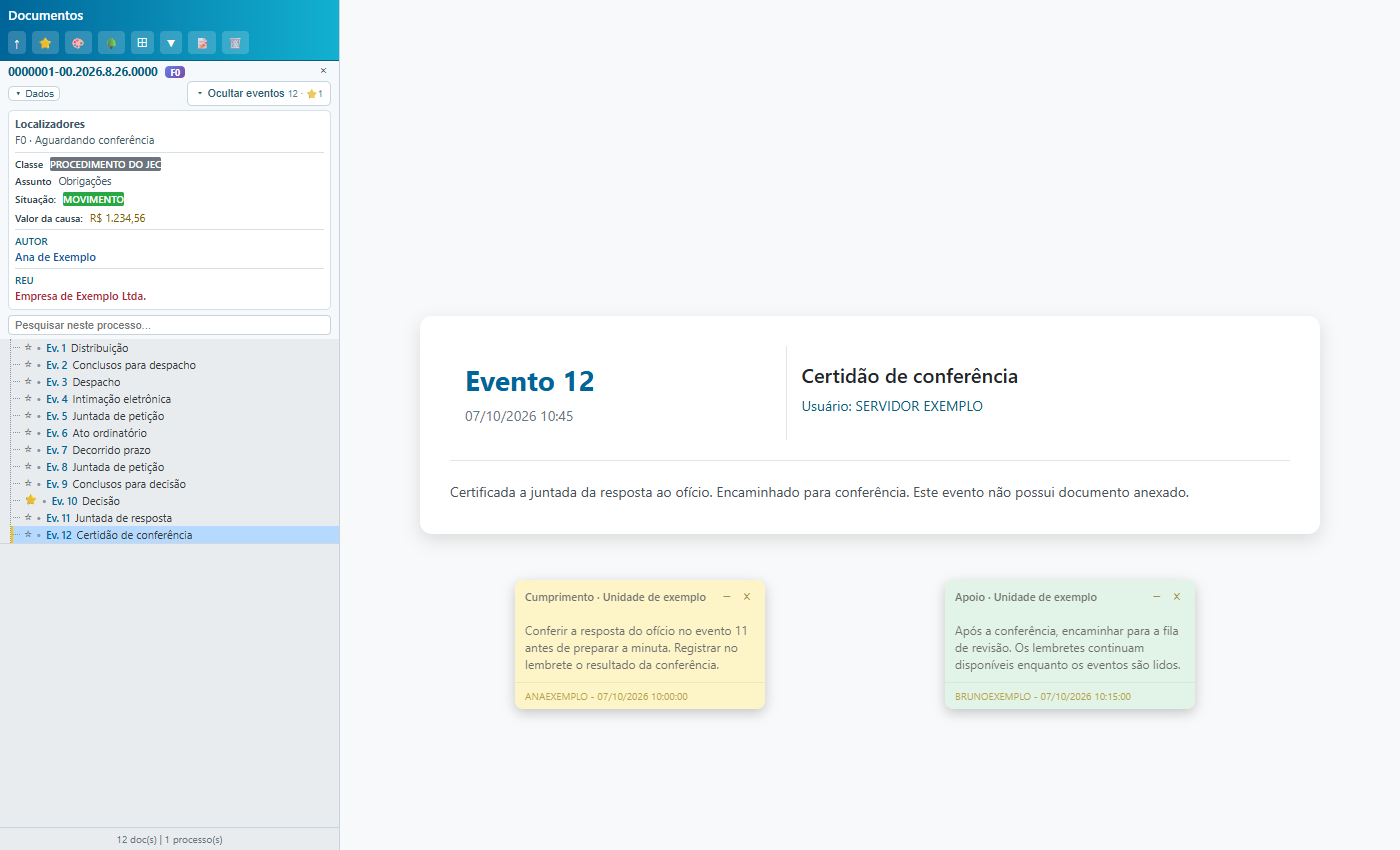
Cuidados e detalhes deste recurso
  • O resumo do modelo é recalculado ao registrar, como a próxima parcela ou o próximo marco. É possível esconder modelos de fábrica.
  • As tentativas se acumulam por evento; se a linha passar de 590 caracteres, vira a forma curta (ex.: SisbaJud neg. ev. 44, 51, 60). Se ainda não couber, nada é alterado e a tela pede para resumir.
  • Num bilhete Controle de citação antigo aparece ⇄ Converter em controle por parte: cria um Controle de citações novo, com os itens duvidosos desmarcados; o bilhete antigo não muda.
  • Modelo exportado com Pergunta-chave, Termina quando ou :historico perde esses recursos se importado numa versão anterior à 4.116.0.
Link direto deste recurso
Minutas, movimentos e lembretes

Lembretes flutuantes

Mantenha os bilhetes do processo em posições convenientes na capa ou na janela auxiliar.

Ver como usar

Quando usar

Use quando precisar ler os eventos sem perder de vista uma orientação, por exemplo manter um bilhete de conferência ao lado dos documentos.

Onde encontrar

Capa e janela auxiliar

Antes de começar

Ligue Lembretes flutuantes e abra um processo com bilhetes. Na janela auxiliar, mantenha o processo correspondente disponível.

Como usar, passo a passo

  1. Na capa, role a página até a seção original de lembretes sair da área visível.
  2. Arraste o bilhete para uma posição conveniente.
  3. Redimensione ou recolha o bilhete se precisar de mais espaço.
  4. Na janela auxiliar, use Mostrar/ocultar lembretes junto à lixeira de fechar todos os documentos.
  5. Em Personalizações, escolha se os bilhetes devem começar minimizados.

O que deve acontecer

Os bilhetes ficam ao alcance durante a leitura e podem ser recolhidos, reposicionados ou reexibidos. Mudar a posição ou ocultar um bilhete não altera seu texto no eproc.

Árvore compacta com dados e lembretes. Os bilhetes aparecem junto à leitura; o controle ao lado da lixeira permite mostrar ou ocultar.. Os bilhetes aparecem junto à leitura; o controle ao lado da lixeira permite mostrar ou ocultar.Ampliar a tela ↗
Olhe para: Os bilhetes aparecem junto à leitura; o controle ao lado da lixeira permite mostrar ou ocultar.

Viewer real atual com 12 eventos, notas expandidas e controle de exibição junto à lixeira. Demonstração local inteiramente fictícia.
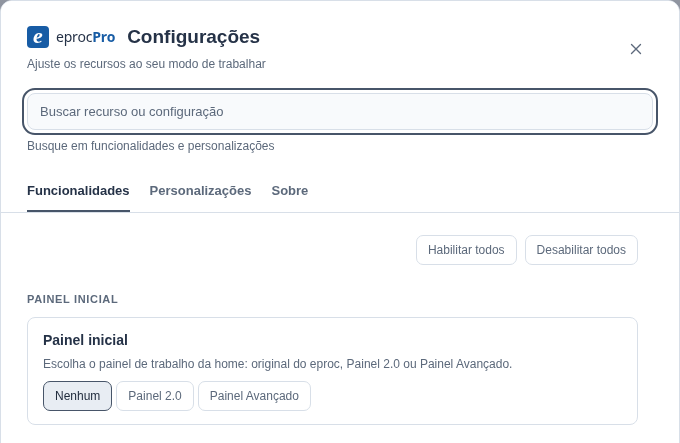
Cuidados e detalhes deste recurso
  • Na capa, os bilhetes acompanham a leitura dos eventos quando a seção original sai da área visível.
  • O controle da capa permite recuperar bilhetes ocultados individualmente. As posições são ajustadas à área da janela.
Link direto deste recurso
Organizar o trabalho da unidade

Escolher o painel inicial

Use a home nativa, o Painel 2.0 ou o Painel Avançado.

Ver como usar

Quando usar

Use quando quiser escolher como começar o trabalho no eproc, por exemplo manter a página inicial nativa ou trocar para um painel que reúne suas filas e pendências.

Onde encontrar

Página inicial do eproc

Antes de começar

Entre na unidade em que pretende trabalhar. A escolha é feita em Configurações › Funcionalidades › Painel inicial e respeita as opções permitidas ao seu perfil.

Como usar, passo a passo

  1. Abra Configurações › Funcionalidades › Painel inicial.
  2. Escolha Nenhum, Painel 2.0 ou Painel Avançado.
  3. Se escolheu Painel 2.0, ajuste Sua seção em Personalizações.
  4. Se escolheu Painel Avançado, siga Começar configuração para preparar a unidade.
  5. Na primeira utilização, você também pode começar pelo convite Configurar meu painel.

O que deve acontecer

Nenhum mantém a página inicial do eproc; Painel 2.0 reorganiza tabelas de trabalho; Painel Avançado oferece Ordem do Dia e organização da unidade. O convite inicial só ativa o Avançado se você escolher Configurar meu painel.

Escolha do painel inicial no eprocPro, em demonstração local com dados fictícios.. Veja as três opções de Painel inicial na aba Funcionalidades.Ampliar a tela ↗
Olhe para: Veja as três opções de Painel inicial na aba Funcionalidades.

O seletor real oferece a página nativa, o Painel 2.0 e o Painel Avançado. Captura local do componente real, com dados fictícios.
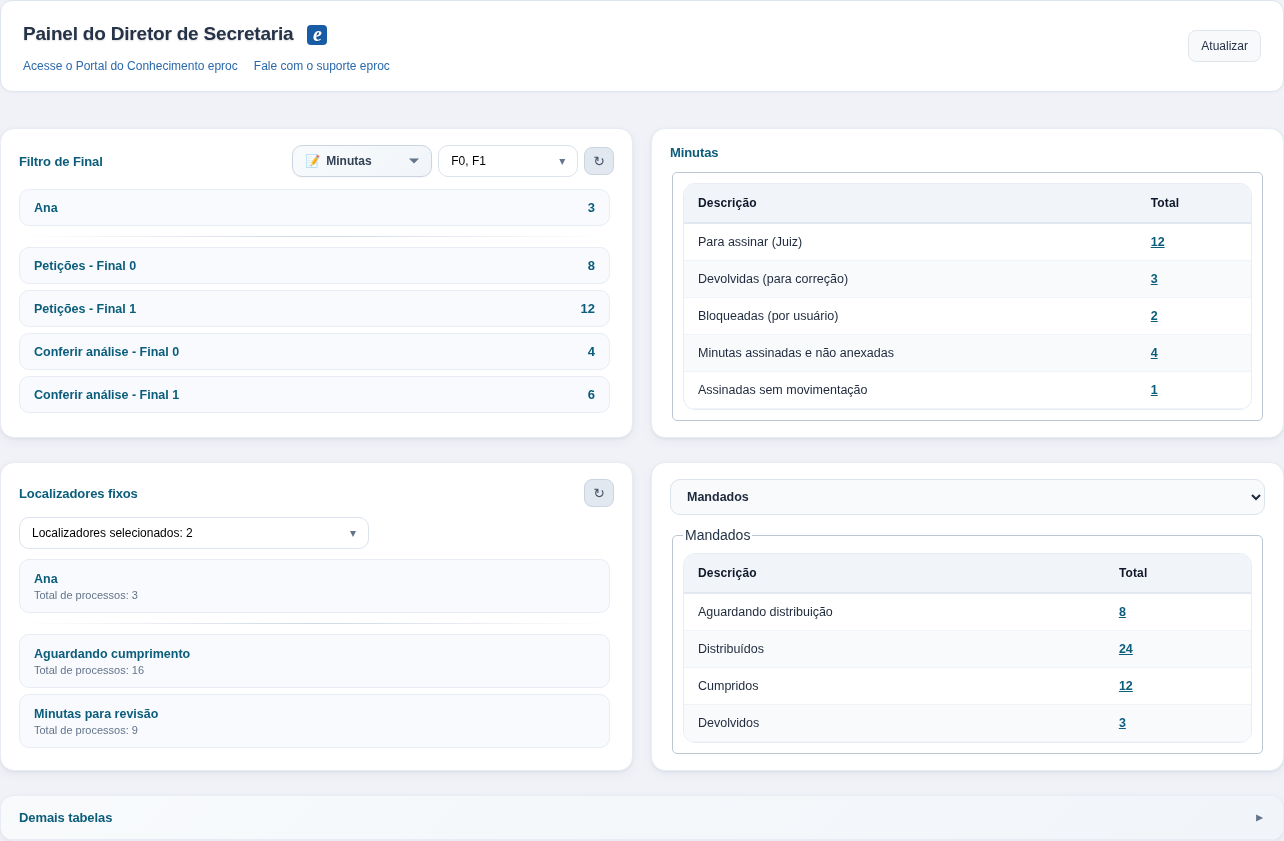
Cuidados e detalhes deste recurso
  • Nenhum conserva o painel do próprio eproc. As opções disponíveis respeitam a unidade e o perfil identificados pelo eproc.
  • Agora não dispensa o convite para a unidade. Uma escolha de painel já existente é respeitada; a ativação continua disponível nas configurações.
Link direto deste recurso
Organizar o trabalho da unidade

Painel 2.0: filtros e tabelas de trabalho

Reorganiza as tabelas da home com escolha de setor, finais e localizadores fixos.

Ver como usar

Quando usar

Use quando sua rotina se organiza pelas tabelas do setor e por localizadores de final, por exemplo acompanhar apenas as filas F0 e F1 atribuídas ao seu trabalho.

Onde encontrar

Página inicial › Painel 2.0

Antes de começar

Escolha Painel 2.0 em Configurações › Funcionalidades › Painel inicial e confira Sua seção em Personalizações. Os finais deste painel são os marcadores das filas, como F0 ou Final 0.

Como usar, passo a passo

  1. Na página inicial, escolha o setor no Painel 2.0.
  2. Marque os finais que deseja acompanhar.
  3. Escolha a tabela lateral.
  4. Abra Demais tabelas para acessar outros blocos.
  5. Se usar o setor Oficial Maior, consulte também minutas, petições e monitoramento.

O que deve acontecer

As tabelas passam a refletir o setor, os finais e os blocos escolhidos. O filtro lê nomes de localizadores; não calcula o final a partir do número do processo.

Painel 2.0 em uso no eprocPro, em demonstração local com dados fictícios.. Comece pelo setor e pelo filtro de finais; à direita, escolha a tabela de trabalho.Ampliar a tela ↗
Olhe para: Comece pelo setor e pelo filtro de finais; à direita, escolha a tabela de trabalho.

Filtro de finais, setor, tabelas e localizadores fixos com contagens fictícias. Captura local do componente real, com dados fictícios.
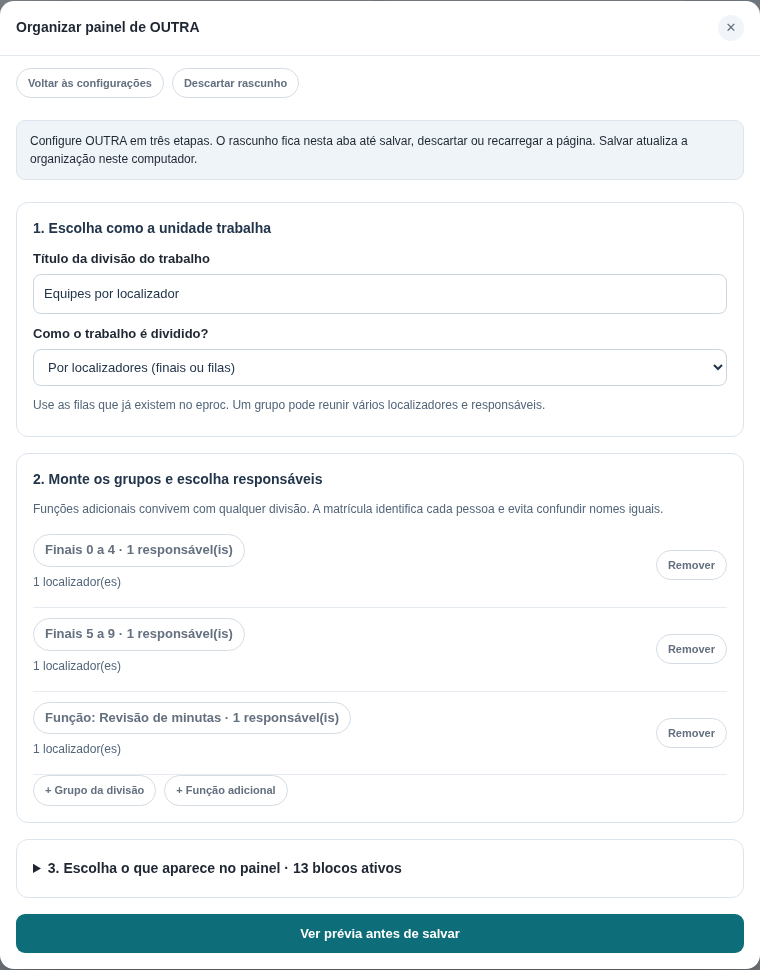
Cuidados e detalhes deste recurso
  • Os filtros de final deste painel usam marcadores como F0 e Final 0 nas filas; não deduzem o dígito do número CNJ.
  • Para configurar outra forma de divisão da unidade, use Organizar painel no Painel Avançado.
Link direto deste recurso
Organizar o trabalho da unidade

Painel adaptável à sua unidade

Prepare o painel da sua unidade com localizadores, equipe, grupos e uma prévia antes de salvar.

Ver como usar

Quando usar

Use quando preparar o painel para a forma real de trabalho da equipe, por exemplo dividir o acompanhamento por localizadores, por dígitos do processo ou por funções.

Onde encontrar

Painel Avançado › Configurar › Unidade e equipe

Antes de começar

Escolha Painel Avançado e confira a unidade em uso. Tenha em mente as filas e os responsáveis que deseja acompanhar; a configuração prepara uma visão do trabalho, sem redistribuir processos.

Como usar, passo a passo

  1. No cabeçalho da Ordem do Dia, clique em Começar configuração ou Configurar.
  2. Na aba Começar, confira a unidade e aguarde a preparação de localizadores e equipe.
  3. Se a preparação falhar, use Atualizar localizadores e equipe.
  4. Em Unidade e equipe, abra a organização da unidade.
  5. Escolha a forma de divisão e selecione os localizadores e responsáveis.
  6. Escolha e ordene os blocos do painel.
  7. Confira os avisos e a prévia.
  8. Clique em Salvar organização.

O que deve acontecer

A prévia mostra grupos, responsáveis e blocos escolhidos. As escolhas ficam em rascunho até Salvar organização e passam a compor o painel daquela unidade.

Organizar a unidade no eprocPro, em demonstração local com dados fictícios.. Confira a divisão por localizadores e o acesso à prévia antes de salvar.Ampliar a tela ↗
Olhe para: Confira a divisão por localizadores e o acesso à prévia antes de salvar.

Editor real com grupos, responsáveis e localizadores de exemplo. Captura local do componente real, com dados fictícios.
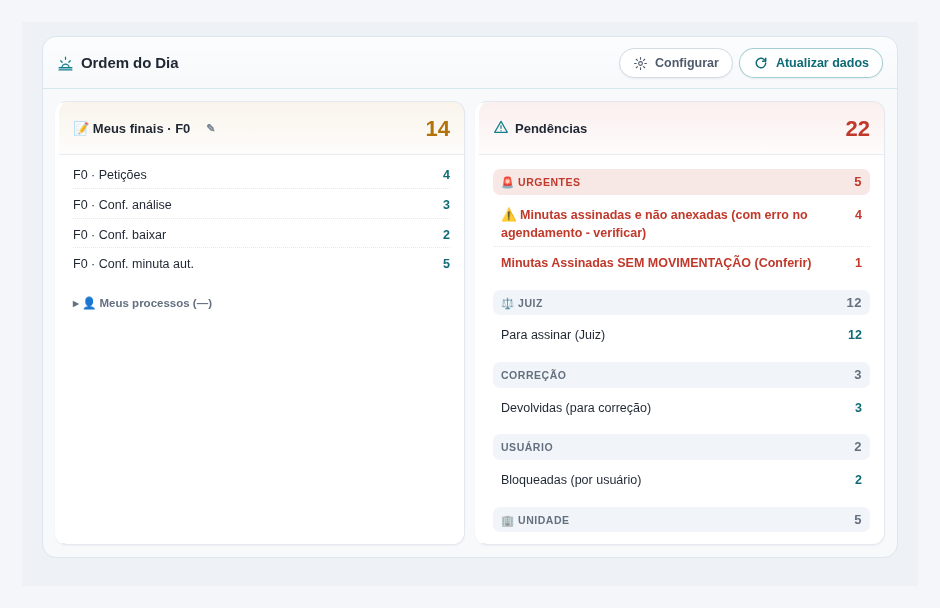
Cuidados e detalhes deste recurso
  • Funções adicionais podem coexistir com a divisão principal.
  • Por dígitos, escolha uma das sete posições do sequencial antes do hífen e os localizadores de origem da contagem. Leitura parcial é identificada.
  • F0 a F9 são nomes de localizadores, não uma prova do dígito do CNJ.
  • Configurar o painel não redistribui os processos no eproc. A organização de uma unidade não substitui a de outra.
  • O catálogo é consultado em segundo plano quando necessário. Não é preciso abrir antes o menu Localizadores para preencher a configuração.
  • Se a equipe não estiver disponível, é possível informar responsáveis manualmente. A matrícula ajuda a distinguir pessoas com o mesmo nome.
  • As escolhas ficam em rascunho até salvar. É possível remover um responsável ou localizador que já não aparece na lista atual.
Link direto deste recurso
Organizar o trabalho da unidade

Ordem do Dia e pendências

Reúna suas filas e alertas e configure o início do trabalho em um único lugar.

Ver como usar

Quando usar

Use quando começar o expediente e quiser decidir o que conferir primeiro, por exemplo reunir minutas para assinar, devolvidas e filas sob sua responsabilidade.

Onde encontrar

Painel Avançado › Ordem do Dia / Pendências

Antes de começar

Escolha o Painel Avançado. Use Começar configuração para conferir unidade, responsabilidades e cartões; os números disponíveis dependem dos dados e acessos do eproc.

Como usar, passo a passo

  1. Na Ordem do Dia, abra Configurar ou Começar configuração.
  2. Na aba Começar, confira os dados da unidade.
  3. Em Minha Ordem do Dia, escolha suas funções e os cartões adicionais.
  4. Em Cartões, busque e ordene os itens que deseja ver.
  5. Volte ao painel e use Atualizar dados para recontar as filas.
  6. Acompanhe a indicação de andamento e a última atualização abaixo do título.

O que deve acontecer

O painel reúne os cartões escolhidos e informa o andamento e a última atualização. Números anteriores podem ficar esmaecidos durante a leitura; confira o aviso de pausa ou falha antes de tratá-los como atuais.

Ordem do Dia em uso no eprocPro, em demonstração local com dados fictícios.. Veja Meus finais e Pendências dentro da mesma moldura, com Configurar e Atualizar dados no cabeçalho.Ampliar a tela ↗
Olhe para: Veja Meus finais e Pendências dentro da mesma moldura, com Configurar e Atualizar dados no cabeçalho.

Cartões reais de finais e pendências, preenchidos com contagens fictícias. Captura local do componente real, com dados fictícios.
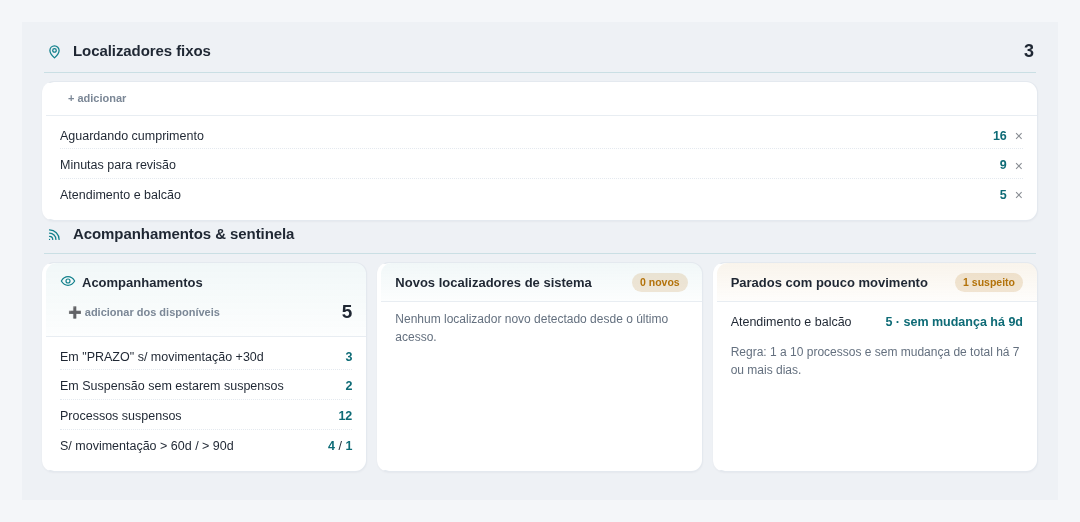
Cuidados e detalhes deste recurso
  • Inclui minutas para assinar, devolvidas, bloqueadas e situações que pedem conferência, conforme os dados disponíveis no eproc.
  • Assinadas não anexadas com erro de agendamento ou sem movimentação recebem destaque quando há itens.
  • A atualização começa pelos seus finais (Meus finais) e pelos finais exibidos na matriz. Cada número muda assim que o eproc responde; enquanto espera, o valor anterior aparece esmaecido.
  • Se uma contagem exceder o prazo ou houver falhas repetidas, a atualização pausa e preserva os números anteriores. Respostas já pedidas ainda podem chegar. Aguarde a normalização do eproc e use Atualizar dados para tentar novamente; a pausa não é desfeita por uma remontagem do painel.
  • Quando o cache de localizadores não puder ser lido, o aviso informa que a leitura anterior foi mantida; não significa que o cache foi atualizado.
  • As abas de configuração também estão disponíveis em outras unidades. Funções e nomes específicos do MARJEC não são aplicados automaticamente a elas.
  • Mudanças de unidade ou perfil durante a configuração impedem que uma escolha seja gravada no contexto errado.
Link direto deste recurso
Organizar o trabalho da unidade

Favoritos, localizadores e acompanhamento

Acompanhe localizadores, totais observados e listas de conferência pelo painel.

Ver como usar

Quando usar

Use quando precisar manter certas filas em observação, por exemplo acompanhar um localizador pequeno cujo total não muda há vários dias.

Onde encontrar

Painel Avançado › Localizadores / Conferência / Alertas e acompanhamento

Antes de começar

No Painel Avançado, escolha os localizadores fixos e os blocos de acompanhamento em Configurar. Localizadores são etiquetas usadas pela unidade para reunir processos em filas.

Como usar, passo a passo

  1. Em Configurar, escolha os localizadores e blocos de acompanhamento.
  2. No painel, consulte Localizadores da unidade.
  3. Clique numa contagem com link para abrir os processos daquela fila.
  4. Leia os avisos de fonte, falha ou leitura incompleta antes de interpretar os totais.
  5. Se a fonte não carregar, use a nova tentativa indicada no painel.

O que deve acontecer

As contagens com link abrem os processos correspondentes. O alerta de total estável sinaliza que a quantidade observada não mudou, sem afirmar que os processos estão sem andamento.

Filas fixas e acompanhamento no eprocPro, em demonstração local com dados fictícios.. Os totais são atalhos para as filas; o cartão de total estável exige interpretar a quantidade observada.Ampliar a tela ↗
Olhe para: Os totais são atalhos para as filas; o cartão de total estável exige interpretar a quantidade observada.

Localizadores fixos e cartões de acompanhamento mostram quantidades de exemplo. Captura local do componente real, com dados fictícios.
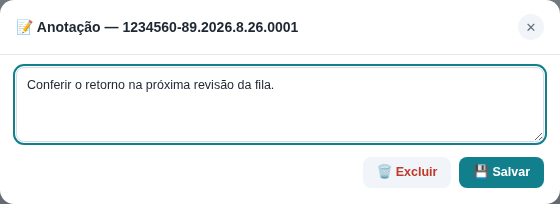
Cuidados e detalhes deste recurso
  • O alerta de total estável considera localizadores com 1 a 10 processos cujo total observado não mudou por pelo menos 7 dias.
  • Total estável não prova ausência de eventos ou de troca dos processos que compõem a fila.
  • Históricos e escolhas de acompanhamento ficam separados por unidade.
  • Sem a seção nativa, o painel pode usar o catálogo da unidade e informa a fonte dos dados.
Link direto deste recurso
Organizar o trabalho da unidade

Anotações pessoais nas listas de processos

Guarde uma nota curta junto ao número do processo nas listas do painel.

Ver como usar

Quando usar

Use quando quiser guardar um lembrete particular sobre um item da sua lista, por exemplo “conferir retorno na próxima revisão”, sem criar um bilhete no eproc.

Onde encontrar

Painel Avançado › Listas pessoais e de conferência

Antes de começar

Abra uma lista pessoal ou de conferência no Painel Avançado. A função está disponível nas listas que exibem um lápis junto ao número do processo.

Como usar, passo a passo

  1. Clique no lápis Adicionar anotação junto ao processo.
  2. Escreva a nota e salve.
  3. Passe o mouse sobre o bilhete para ler a nota.
  4. Clique no bilhete para editar ou excluir; salvar o campo vazio também exclui.

O que deve acontecer

Uma nota curta fica associada ao processo naquele navegador e pode ser lida pelo bilhete. Ela entra no backup completo, mas não acompanha a sincronização entre computadores.

Editar uma anotação pessoal no eprocPro, em demonstração local com dados fictícios.. Escreva a nota e use Salvar; Excluir remove a anotação deste navegador.Ampliar a tela ↗
Olhe para: Escreva a nota e use Salvar; Excluir remove a anotação deste navegador.

Editor real de uma nota local, vinculada a um número de processo fictício. Captura local do componente real, com dados fictícios.
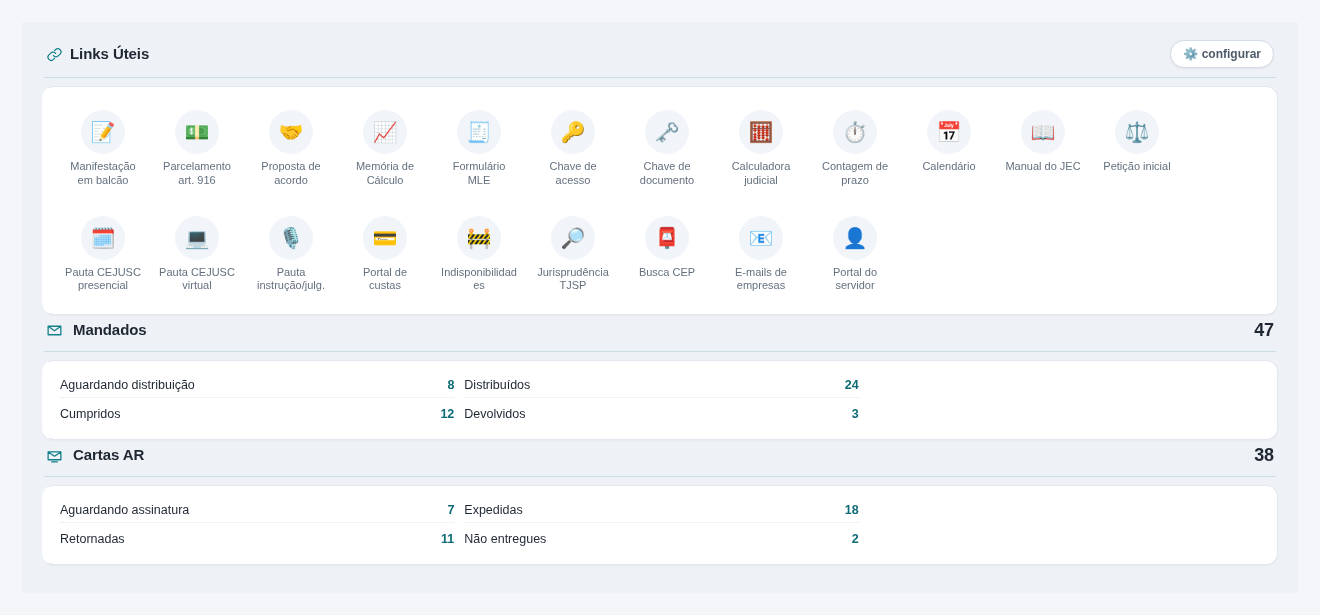
Cuidados e detalhes deste recurso
  • É uma anotação local neste navegador, não um lembrete gravado nos autos. Salvar o campo vazio também exclui a nota.
  • As notas entram no backup completo, mas não acompanham o sync entre computadores.
Link direto deste recurso
Organizar o trabalho da unidade

Controle do Cartório e finais

No modelo MARJEC, a matriz reúne finais, responsáveis e as filas de minutas para acompanhamento da chefia.

Ver como usar

Quando usar

Use quando a unidade seguir o modelo MARJEC e for necessário conferir as filas por final e responsável, por exemplo revisar o acervo de minutas de um final específico.

Onde encontrar

Painel Avançado › Controle do Cartório, no modelo MARJEC

Antes de começar

Este controle pertence ao modelo de trabalho do JEC de Marília (MARJEC), no Painel Avançado. Em outra unidade, prepare a divisão pelo recurso Painel adaptável à sua unidade.

Como usar, passo a passo

  1. No Painel Avançado do modelo MARJEC, abra Controle do Cartório › Minutas.
  2. Escolha um final ou Todos.
  3. Confira os indicadores de contagem.
  4. Clique no total da fila para ver os processos.
  5. Use os controles de responsáveis apenas conforme sua atribuição.

O que deve acontecer

A matriz reúne os totais e dá acesso às filas. O símbolo ≈ identifica um total aproximado; — informa contagem incompleta e não deve ser lido como zero.

Controle do Cartório por final no eprocPro, em demonstração local com dados fictícios.. Cada coluna representa um final; os chips permitem ocultar e reexibir colunas.Ampliar a tela ↗
Olhe para: Cada coluna representa um final; os chips permitem ocultar e reexibir colunas.

Matriz real do modelo MARJEC, com responsáveis e totais inteiramente fictícios. Captura local do componente real, com dados fictícios.
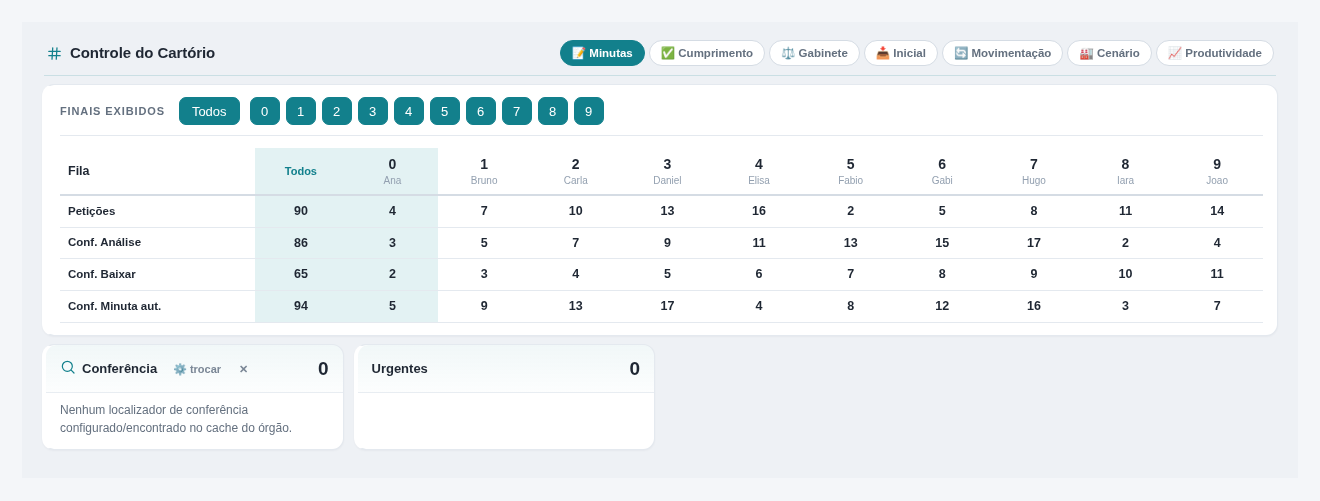
Cuidados e detalhes deste recurso
  • Totais aproximados são identificados por ≈; contagem incompleta aparece como —.
  • O fluxo de trabalho específico do MARJEC não é presumido em outras unidades. Nessas unidades, configure a divisão em Organizar painel.
Link direto deste recurso
Organizar o trabalho da unidade

Acompanhar finais durante férias

No modelo MARJEC, a pulverização indica como acompanhar o trabalho de um titular ausente.

Ver como usar

Quando usar

Use quando, no modelo MARJEC, outro servidor precisar acompanhar parte das filas de um titular ausente, por exemplo durante um período de férias.

Onde encontrar

Modelo MARJEC › Controle do Cartório / Meus finais

Antes de começar

Abra a matriz de finais do Controle do Cartório e confira o titular e a regra de acompanhamento. O termo pulverizar significa repartir o acompanhamento segundo a regra desse modelo.

Como usar, passo a passo

  1. Na matriz de finais, clique no responsável ausente.
  2. Escolha pulverizar este final.
  3. Confira a regra apresentada e o indicador de férias.
  4. No cartão Meus finais, acompanhe as parcelas que lhe cabem.

O que deve acontecer

O indicador de férias e o cartão Meus finais mostram as parcelas de acompanhamento. A configuração não move automaticamente os processos entre localizadores.

Acompanhamento durante férias no eprocPro, em demonstração local com dados fictícios.. Veja a opção pulverizar este final (titular de férias), abaixo de dividir em ÍMPAR / PAR.Ampliar a tela ↗
Olhe para: Veja a opção pulverizar este final (titular de férias), abaixo de dividir em ÍMPAR / PAR.

Seletor real de responsáveis, com o comando para acompanhar um titular em férias e pessoas fictícias. Captura local do componente real, com dados fictícios.
Cuidados e detalhes deste recurso
  • A regra considera dígitos à esquerda para distribuir o acompanhamento entre titulares; os localizadores de final continuam sendo marcadores próprios do modelo.
  • É uma configuração de acompanhamento. Não é uma ordem automática para mover processos entre localizadores.
Link direto deste recurso
Organizar o trabalho da unidade

Monitor de produtividade

Reúne números de minutas e eventos a partir dos relatórios do eproc.

Ver como usar

Quando usar

Use quando a chefia precisar acompanhar números de minutas e eventos da unidade, por exemplo comparar os períodos disponíveis nos relatórios do eproc.

Onde encontrar

Painel Avançado › Produtividade

Antes de começar

É necessário perfil de chefia com acesso aos relatórios pertinentes. Abra o Painel Avançado e confira o elenco, isto é, a lista de participantes considerados na coleta.

Como usar, passo a passo

  1. Abra Produtividade no Controle do Cartório ou no bloco correspondente.
  2. Se a lista de participantes estiver vazia, aguarde a preparação dos usuários.
  3. Se aparecer Conferir elenco, abra a conferência.
  4. Revise os participantes antes de coletar eventos.
  5. Consulte os resultados e os avisos dos relatórios disponíveis.

O que deve acontecer

O monitor reúne os números obtidos dos relatórios. Sem elenco confirmado, a coleta de eventos aguarda; o histórico é local e separado por unidade.

Monitor de produtividade no eprocPro, em demonstração local com dados fictícios.. Use o seletor de período e confira os indicadores, a série e os gráficos do monitor.Ampliar a tela ↗
Olhe para: Use o seletor de período e confira os indicadores, a série e os gráficos do monitor.

Monitor real com histórico sintético de minutas e eventos, sem consulta ao tribunal. Captura local do componente real, com dados fictícios.
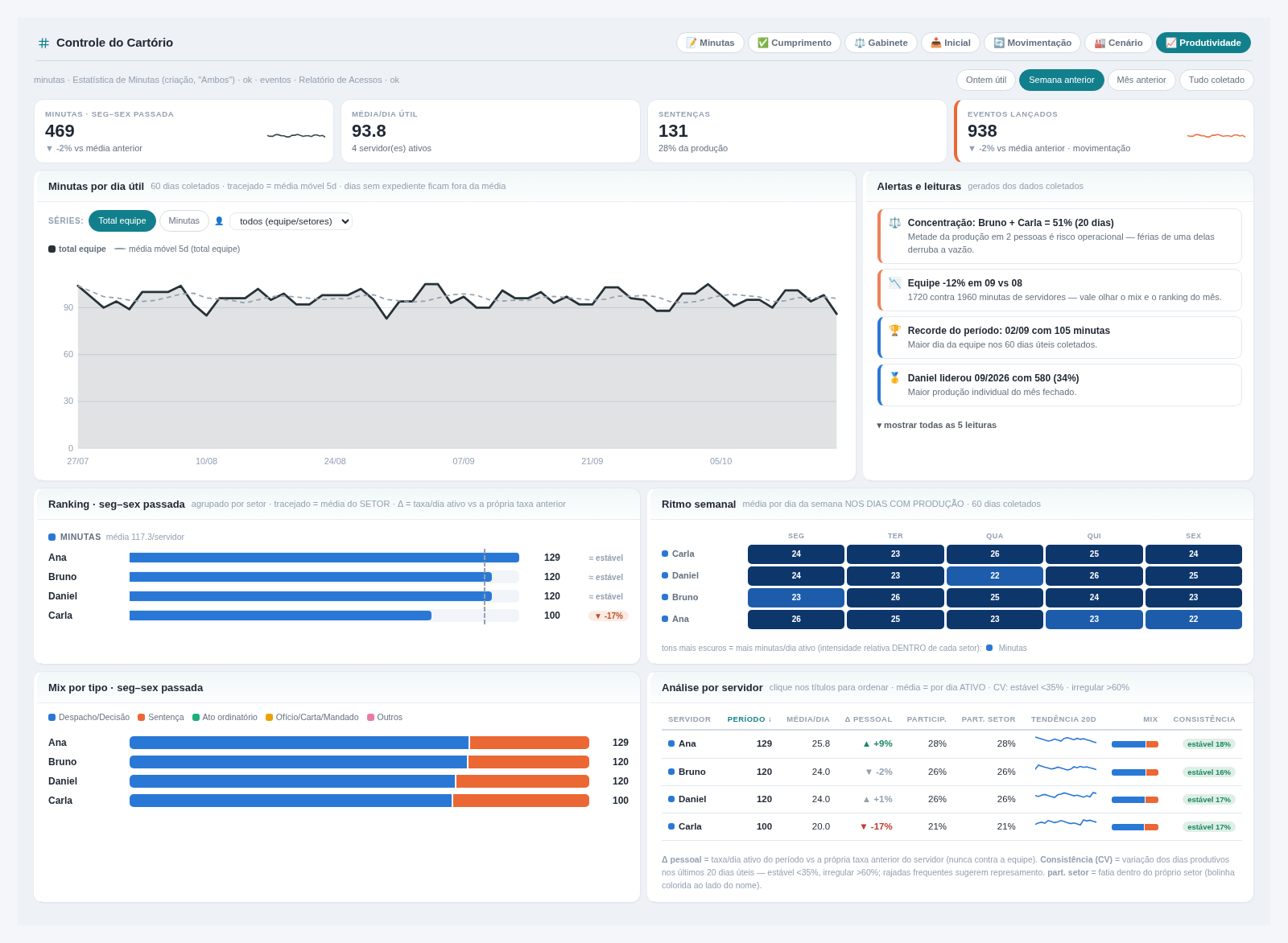
Cuidados e detalhes deste recurso
  • A coleta depende dos relatórios e permissões do eproc. Sem elenco confirmado, a parte de eventos aguarda a conferência.
  • O histórico fica neste computador e separado por unidade; não é enviado no sync.
  • Fechar apenas a aba visual mantém a atualização legítima do histórico. Desativar o recurso nas configurações interrompe novas coletas; um período que falhou não é repetido continuamente na mesma carga.
Link direto deste recurso
Outlook, depósitos e petição inicial

Outlook Express: e-mail e anexos para o eproc

Prepare o e-mail aberto como PDF e selecione anexos para levar ao processo.

Ver como usar

Quando usar

Use quando receber por e-mail uma peça ou documento que precisa ser levado aos autos, por exemplo juntar a mensagem e seus anexos num processo já existente.

Onde encontrar

Outlook Web › Enviar ao eproc; eproc › painel de transferência

Antes de começar

Mantenha Outlook Express ligado e entre no Outlook Web e no eproc. Abra a mensagem desejada; o destino precisa ser conferido por número do processo, grau e unidade.

Como usar, passo a passo

  1. No Outlook Web, abra o e-mail desejado.
  2. Clique em Enviar ao eproc.
  3. Use Ler e-mail aberto.
  4. Confira número do processo, grau e unidade de destino.
  5. Selecione os documentos e confira tipo, sigilo, observações e ordem.
  6. Envie ao eproc.
  7. Confira a tabela de documentos na aba do eproc antes de concluir a juntada.

O que deve acontecer

A mensagem pode ser preparada como PDF e os anexos selecionados chegam à tabela do eproc para conferência. No fluxo comum, você ainda precisa concluir em Movimentar.

Outlook Express: destino e documentos. Confira o número do processo, a instância e os documentos selecionados.. Confira o número do processo, a instância e os documentos selecionados.Ampliar a tela ↗
Olhe para: Confira o número do processo, a instância e os documentos selecionados.

Interface real do eprocPro em demonstração local, com dados fictícios.
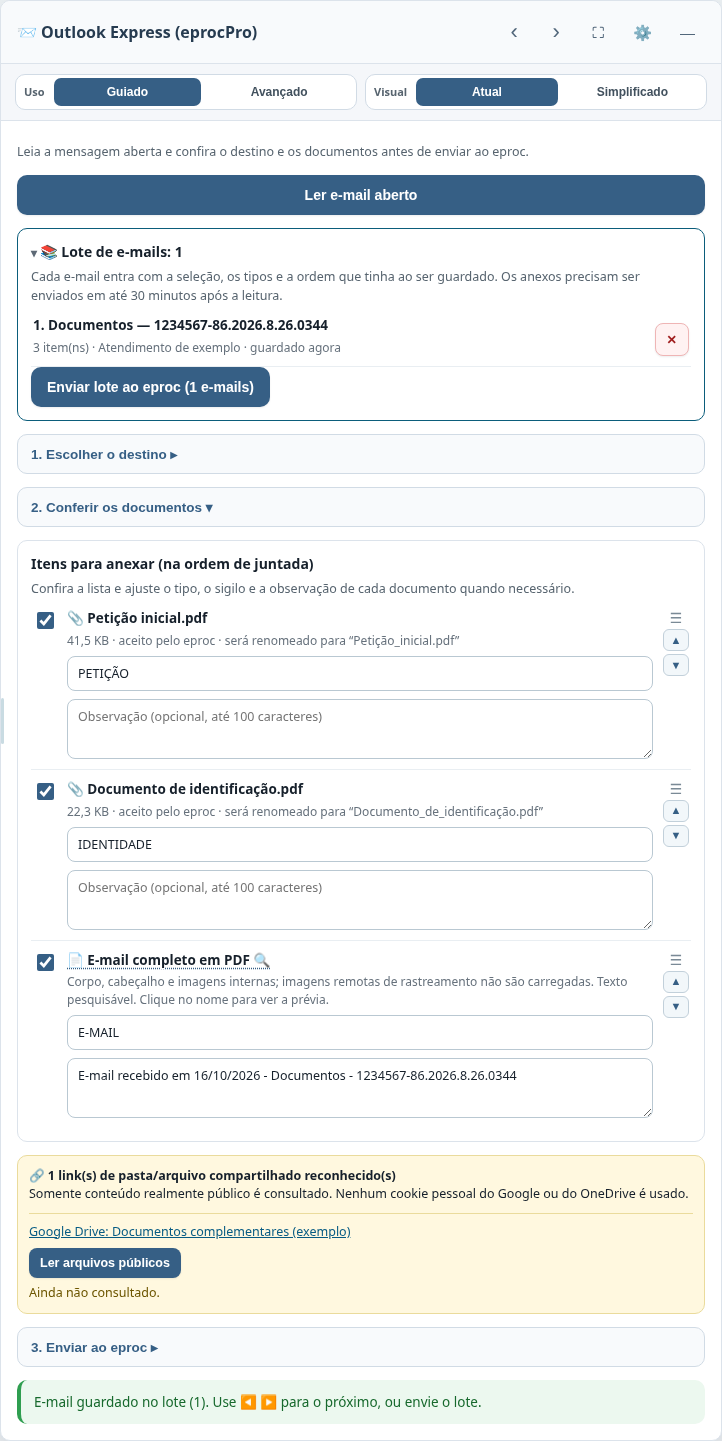
Atalho opcional

Ctrl+Enter envia, com foco no painel ampliado

Confira o contexto de uso em Atalhos e gestos.

Cuidados e detalhes deste recurso
  • Funciona com mensagem aberta e caixas compartilhadas quando a sessão permite a leitura.
  • No fluxo comum, Movimentar fica para você. A opção de raio, escolhida para aquela captura, autoriza a juntada automática.
  • Preferências de trabalho e sugestões são separadas pela unidade de destino. Confira essa seleção antes de transferir.
  • Anexo sem extensão no nome entra no lote quando o Outlook informa um tipo aceito (PDF, imagem, áudio ou vídeo). O nome ganha a extensão, e o conteúdo é conferido no download.
  • Cada envio leva até 20 MB. Para um lote maior, envie os anexos em partes; se o navegador estiver sem espaço seguro, o envio avisa antes de gravar.
  • Desligar Outlook Express vale na próxima abertura das páginas e não apaga uma fila já guardada.
Link direto deste recurso
Outlook, depósitos e petição inicial

Organizar anexos, links públicos e lotes de e-mails

Reordene documentos, prepare vários e-mails e selecione arquivos de links públicos compatíveis.

Ver como usar

Quando usar

Use quando a juntada envolver vários arquivos ou mensagens, por exemplo ordenar a petição antes dos documentos de identificação e reunir e-mails relacionados num lote.

Onde encontrar

Painel Outlook Express

Antes de começar

Abra o painel Outlook Express e leia a mensagem. Para incluir um link de arquivo, ele precisa ser público e compatível; confira o destino de cada mensagem do lote.

Como usar, passo a passo

  1. Confira a lista de documentos no painel.
  2. Arraste um item ou use suas setas para ajustar a ordem.
  3. Abra os links públicos oferecidos no painel e marque os arquivos desejados.
  4. Use o comando de guardar no lote para reunir outra mensagem, se necessário.
  5. Confira os documentos e destinos de todas as mensagens antes de enviar o conjunto.

O que deve acontecer

O painel conserva a ordem e a seleção que você conferiu para o envio. O e-mail só recebe a categoria Juntado ao eproc depois de confirmada a juntada.

Organização dos documentos e lote de e-mails. Observe as setas de ordem, os ajustes de cada documento, o link público reconhecido e o e-mail guardado no lote.. Observe as setas de ordem, os ajustes de cada documento, o link público reconhecido e o e-mail guardado no lote.Ampliar a tela ↗
Olhe para: Observe as setas de ordem, os ajustes de cada documento, o link público reconhecido e o e-mail guardado no lote.

Interface real do eprocPro em demonstração local, com dados fictícios.
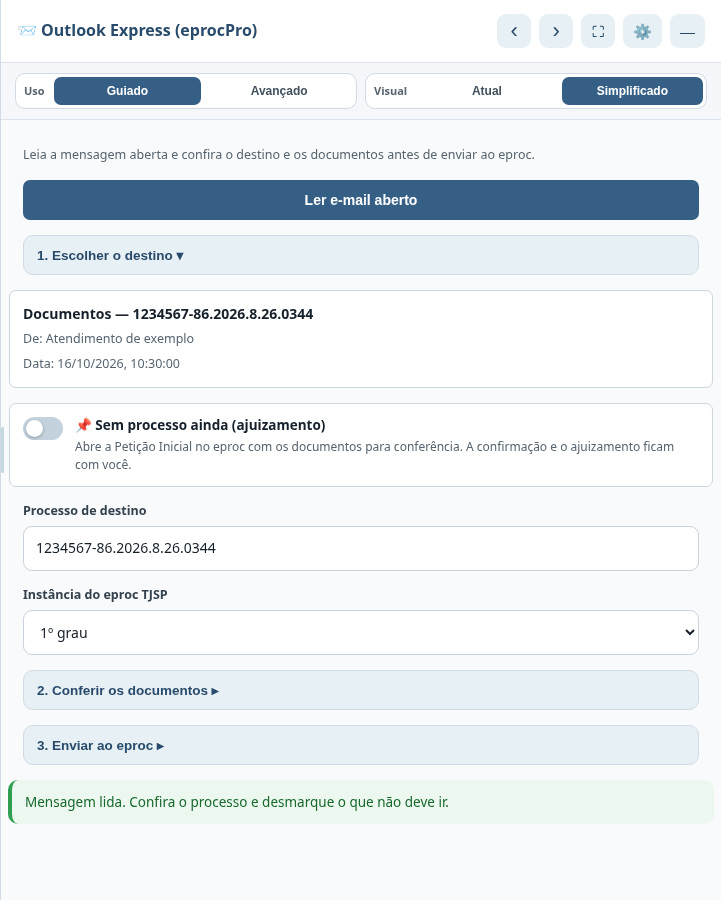
Atalho opcional

Ctrl+Shift+L guarda no lote; ←/→ navega entre mensagens

Confira o contexto de uso em Atalhos e gestos.

Cuidados e detalhes deste recurso
  • Petições, identificação e residência recebem uma ordem inicial sugerida, que você pode mudar.
  • Google Drive público e links Microsoft anônimos compatíveis dependem da disponibilidade de leitura; links restritos não são incluídos.
  • O tipo aprendido pode virar sugestão futura. Observações anteriores aparecem como dica, sem preencher dados do caso automaticamente.
  • O e-mail só recebe a categoria Juntado ao eproc após a confirmação da juntada.
Link direto deste recurso
Outlook, depósitos e petição inicial

Painéis de transferência ajustáveis

Escolha modo Guiado ou Avançado, visual Atual ou Simplificado e o tamanho dos painéis.

Ver como usar

Quando usar

Use quando o painel de transferência ocupar espaço demais ou você quiser uma apresentação mais simples, por exemplo trabalhar numa tela de notebook enquanto confere os anexos.

Onde encontrar

Outlook Express e painel de transferência no eproc

Antes de começar

Abra o painel Outlook Express ou o painel de transferência no eproc. Os modos de apresentação são escolhidos nas opções do próprio painel.

Como usar, passo a passo

  1. Abra as opções do painel Outlook Express.
  2. Escolha o modo Guiado ou Avançado.
  3. Escolha o visual Atual ou Simplificado.
  4. Arraste a borda do painel para ajustar a largura.
  5. Recolha o painel quando precisar de mais espaço para ler a página.

O que deve acontecer

A apresentação e a largura mudam sem perder os documentos selecionados. O painel lateral do eproc reserva espaço ao lado da página.

Modo Guiado com visual Simplificado. Os seletores Uso e Visual mudam a apresentação; o painel ampliado pode ser redimensionado pela borda.. Os seletores Uso e Visual mudam a apresentação; o painel ampliado pode ser redimensionado pela borda.Ampliar a tela ↗
Olhe para: Os seletores Uso e Visual mudam a apresentação; o painel ampliado pode ser redimensionado pela borda.

Interface real do eprocPro em demonstração local, com dados fictícios.
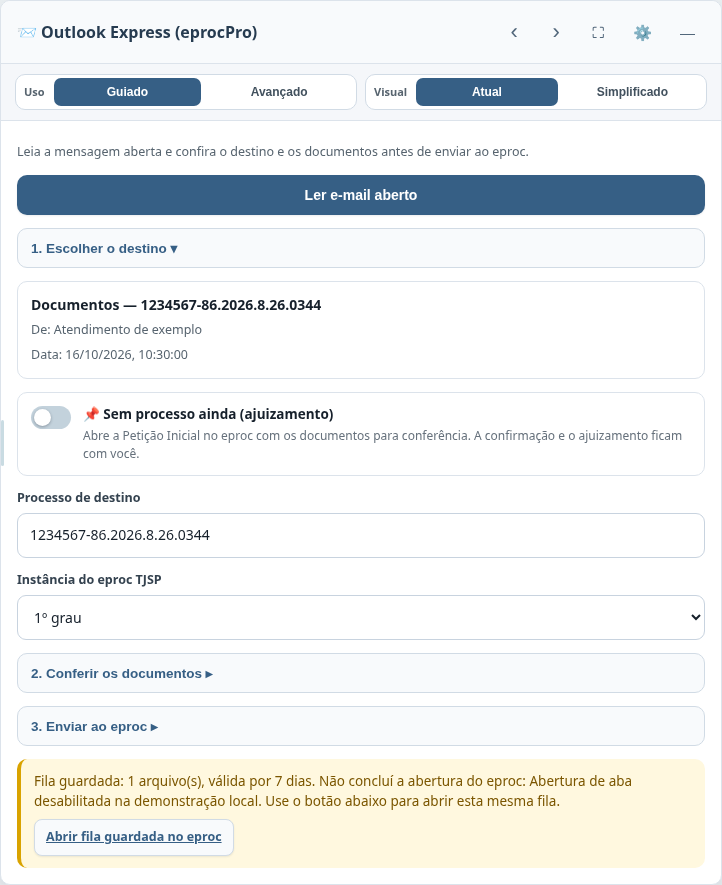
Atalho opcional

Na borda: ←/→ ajusta; Shift amplia o passo; Home restaura

Confira o contexto de uso em Atalhos e gestos.

Cuidados e detalhes deste recurso
  • Trocar o visual preserva os documentos selecionados. A doca do eproc reserva espaço ao lado da página.
Link direto deste recurso
Outlook, depósitos e petição inicial

Retomar uma transferência guardada

Recupere a fila se a abertura do eproc falhar e identifique documentos que ainda precisam de conferência.

Ver como usar

Quando usar

Use quando uma transferência não chegar ao fim, por exemplo se a aba do eproc não abrir ou houver dúvida sobre um documento já enviado.

Onde encontrar

Outlook Express › fila guardada; eproc › documentos pendentes

Antes de começar

Mantenha os arquivos originais e identifique o processo de destino. A fila guardada dura sete dias; antes de repetir, confira na tabela do eproc o que já entrou.

Como usar, passo a passo

  1. Se a aba não abriu, use Abrir fila guardada no eproc.
  2. Confira o processo e a origem indicados no painel.
  3. Na tabela do eproc, verifique os documentos já presentes.
  4. Resolva pela tela nativa qualquer arquivo com resultado incerto ou pendência de outro processo.
  5. Retome somente os itens que ainda precisam ser enviados.

O que deve acontecer

A fila permite continuar pelo ponto indicado e preserva documentos já confirmados. Um resultado incerto precisa de conferência manual na tela do eproc antes de continuar. Uma fila já movimentada e conferida avisa que os arquivos foram liberados e não anexa nada de novo.

Fila guardada pronta para ser retomada. O aviso oferece Abrir fila guardada no eproc depois de uma falha simulada na abertura da aba.. O aviso oferece Abrir fila guardada no eproc depois de uma falha simulada na abertura da aba.Ampliar a tela ↗
Olhe para: O aviso oferece Abrir fila guardada no eproc depois de uma falha simulada na abertura da aba.

Interface real do eprocPro em demonstração local, com dados fictícios.
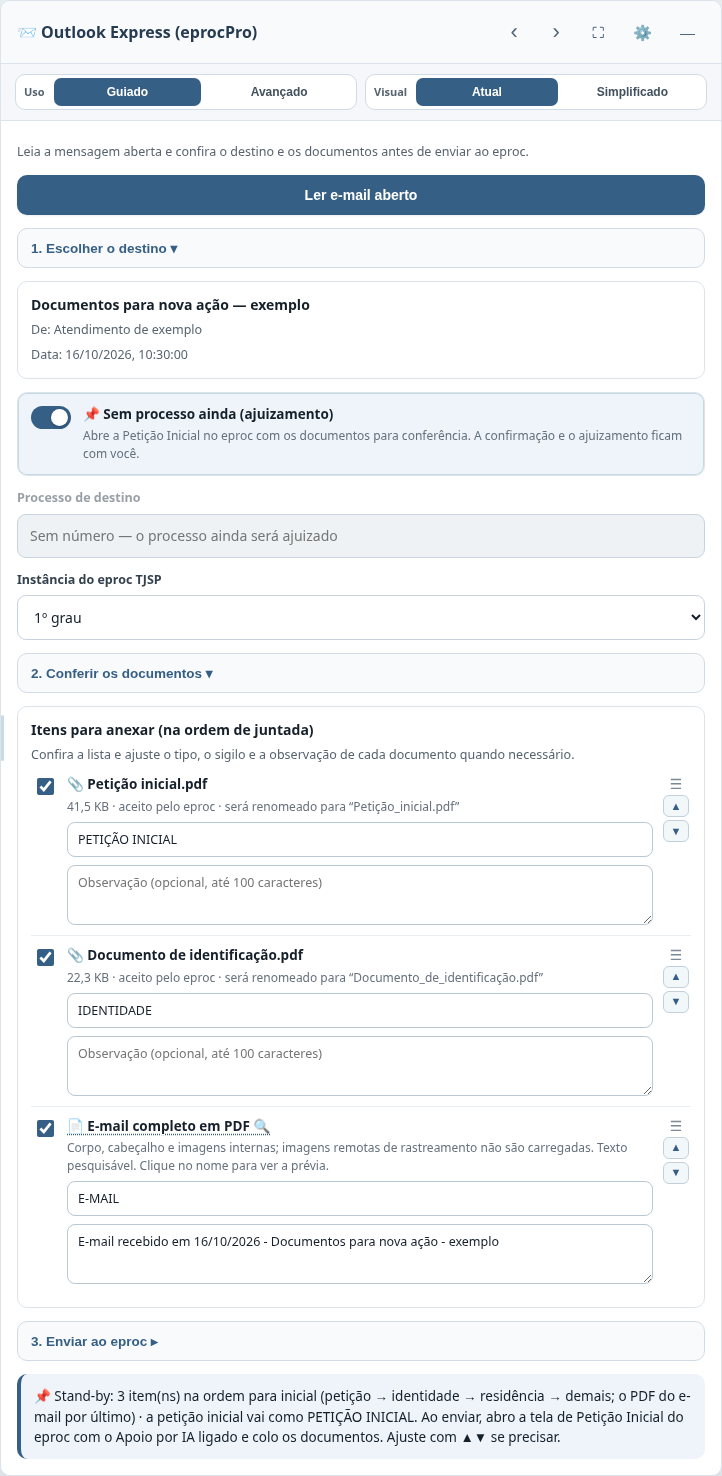
Cuidados e detalhes deste recurso
  • Uma transferência não é reaplicada cegamente. Documentos já confirmados são preservados.
  • Arquivos pendentes de outro processo bloqueiam o envio até serem resolvidos ou excluídos pela tabela do eproc.
  • Se uma juntada parou antes de Confirmar (por exemplo, a aba fechou) e a Movimentação daquele processo ficou travada, abra a Movimentação do processo de origem: com a lista vazia, nenhuma outra aba sua com essa juntada aberta e 10 minutos sem novidade, o aviso oferece Encerrar juntada sem documentos, que pede confirmação. Numa fila do Depósitos Express, essa saída só aparece depois de descartar a fila no Portal de Custas ou no painel do eproc.
  • Depois que a movimentação é conferida na capa, os arquivos saem do armazenamento do navegador e a fila some sozinha em cerca de um dia; ela não pode mais ser continuada nem colada.
  • A fila guardada tem prazo de expiração de 7 dias; não substitui o arquivo original do usuário.
Link direto deste recurso
Outlook, depósitos e petição inicial

Levar documentos para uma nova petição inicial

Envie documentos do Outlook quando ainda não existe número de processo.

Ver como usar

Quando usar

Use quando os documentos recebidos por e-mail vão iniciar um processo novo, por exemplo uma mensagem que contém a petição inicial e os documentos que a acompanham.

Onde encontrar

Outlook Express › Sem processo

Antes de começar

Abra a mensagem no Outlook Express e mantenha acesso ao cadastro de Petição Inicial no eproc. Não é necessário informar um número de processo existente.

Como usar, passo a passo

  1. No Outlook Express, marque Sem processo.
  2. Confira a lista de documentos.
  3. Atribua o tipo Petição Inicial à peça de abertura.
  4. Envie para abrir o cadastro no eproc.
  5. Confira os dados e os documentos na tela nativa antes de concluir.
  6. Se Finalizar mostrar um aviso de documentos pendentes, não saia da etapa: siga o aviso, resolva a pendência em outra aba e clique em Conferir novamente.

O que deve acontecer

O eproc abre o cadastro e prepara a área de anexos pelo Apoio por Inteligência Artificial do próprio sistema. A conferência dos dados, a confirmação final e a distribuição continuam a seu cargo. Se a lista tiver documentos de outro processo ou de uma tentativa anterior, o Finalizar é barrado e um aviso aparece junto dos botões.

Documentos para uma nova Petição Inicial. Sem processo ainda desativa o número e coloca os anexos na ordem de uma nova ação; a peça recebe o tipo PETIÇÃO INICIAL.. Sem processo ainda desativa o número e coloca os anexos na ordem de uma nova ação; a peça recebe o tipo PETIÇÃO INICIAL.Ampliar a tela ↗
Olhe para: Sem processo ainda desativa o número e coloca os anexos na ordem de uma nova ação; a peça recebe o tipo PETIÇÃO INICIAL.

Interface real do eprocPro em demonstração local, com dados fictícios.
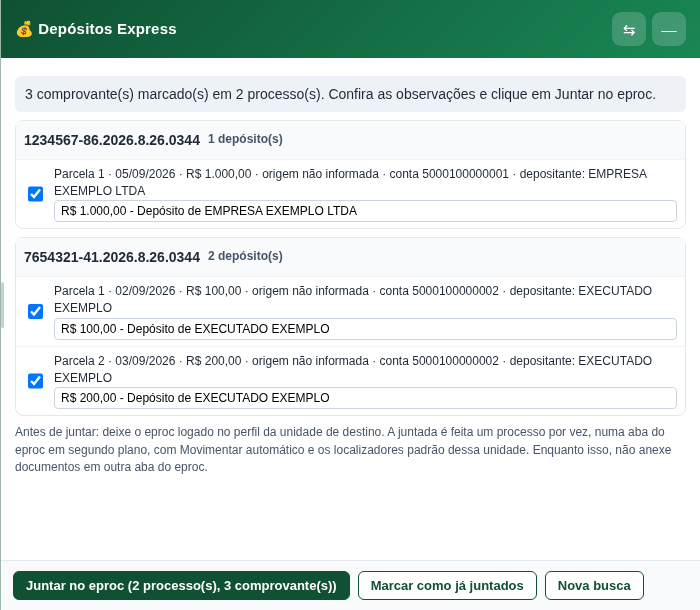
Cuidados e detalhes deste recurso
  • O fluxo abre o cadastro e prepara a área de anexos por Apoio por Inteligência Artificial do próprio eproc. A confirmação final e a distribuição ficam para você.
  • Sem Apoio por Inteligência Artificial, o passo 1 não tem lista de documentos e Próxima avança normalmente. A conferência de documentos pendentes acontece no Finalizar do passo final.
  • Uma tentativa anterior abandonada pode ser encerrada com Encerrar tentativa sem documentos, no passo 1 com Apoio por Inteligência Artificial ou no passo final, quando a lista estiver vazia ou só com documentos da tentativa atual.
  • Se a anexação parar com resultado incerto, confira o que entrou antes de continuar.
  • Os documentos que você confirma em Confirmar seleção de documentos são reconhecidos como seus mesmo que o eproc demore até 3 minutos para atualizar a lista.
Link direto deste recurso
Outlook, depósitos e petição inicial

Depósitos Express

No Portal de Custas, busque depósitos, confira parcelas e junte comprovantes no eproc.

Ver como usar

Quando usar

Use quando precisar localizar depósitos judiciais e juntar comprovantes aos processos, por exemplo conferir os depósitos recebidos num período de trabalho.

Onde encontrar

Portal de Custas TJSP › Depósitos → eproc

Antes de começar

Ligue Depósitos Express e entre no Portal de Custas do TJSP e no eproc. Confira a unidade de destino e evite anexar documentos em outra aba enquanto a fila estiver trabalhando.

Como usar, passo a passo

  1. No Portal de Custas, abra Depósitos → eproc.
  2. Escolha o período da busca.
  3. Clique em Buscar depósitos.
  4. Confira os depósitos agrupados por processo, as observações e o destino.
  5. Revise quais comprovantes devem ser juntados.
  6. Clique no comando de juntar os selecionados.
  7. Acompanhe a fila e confira os itens separados em Para sua análise.

O que deve acontecer

A fila apresenta os comprovantes juntados e separa os casos duvidosos em Para sua análise. A juntada selecionada usa Movimentar automático, com um evento por processo.

Depósitos Express: revisão antes da juntada. Os comprovantes aparecem agrupados por processo, com seleção e observações editáveis.. Os comprovantes aparecem agrupados por processo, com seleção e observações editáveis.Ampliar a tela ↗
Olhe para: Os comprovantes aparecem agrupados por processo, com seleção e observações editáveis.

Interface real do eprocPro em demonstração local, com dados fictícios. Aparência Clássica.
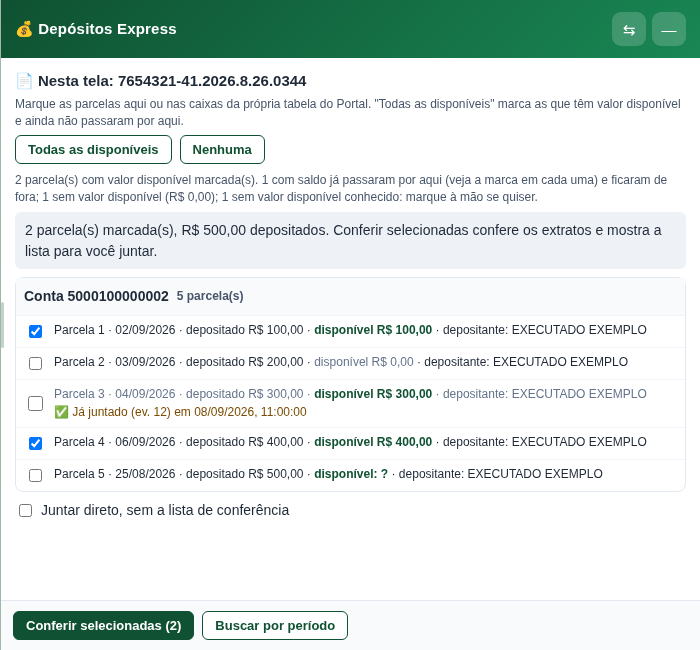
Cuidados e detalhes deste recurso
  • A juntada selecionada usa Movimentar automático, um evento por processo. Juntar direto, desligado inicialmente, também dispensa a pausa de revisão após a busca.
  • Mantenha o eproc conectado e evite anexar documentos em outra aba enquanto a fila trabalha.
  • Durante Buscar depósitos, Cancelar interrompe também as leituras pendentes. O prazo de resposta cobre o recebimento completo dos dados.
  • A conferência procura depósitos já juntados. Dúvida de duplicidade ou de leitura vai para Para sua análise.
  • Se houver cumprimento relacionado, o destino é conferido; ambiguidades exigem escolha. Uma parada após anexação exige resolver a aba do eproc antes de continuar.
  • Se a aba do eproc fechar antes de Confirmar e a Movimentação daquele processo ficar travada, descarte primeiro a fila no Portal de Custas ou no painel do eproc: enquanto ela existir, o encerramento não aparece. Depois, na Movimentação do processo, com a lista vazia, nenhuma outra aba sua com essa juntada aberta e 10 minutos sem novidade, o aviso oferece Encerrar juntada sem documentos.
  • Depois da juntada conferida na capa, os comprovantes saem do armazenamento do navegador. A fila guardada, já sem os comprovantes, some sozinha em cerca de um dia; o registro ✅ Já juntado do Portal não muda.
Link direto deste recurso
Outlook, depósitos e petição inicial

Selecionar depósitos e resolver pendências

Escolha parcelas na tela de contas judiciais e decida sobre depósitos separados para análise.

Ver como usar

Quando usar

Use quando precisar trabalhar só com certas parcelas ou resolver um caso separado pela conferência, por exemplo decidir se um depósito duvidoso já está nos autos.

Onde encontrar

Portal de Custas › Movimentação de Contas Judiciais / Para sua análise

Antes de começar

Abra Depósitos Express no Portal de Custas. Antes de escolher Juntar este depósito, confira o processo e os comprovantes já existentes: esse comando não repete a conferência de duplicidade.

Como usar, passo a passo

  1. Na Movimentação de Contas Judiciais, marque as parcelas desejadas ou use Todas as disponíveis.
  2. Clique em Conferir selecionadas.
  3. Em Para sua análise, leia o motivo informado para cada item.
  4. Confira o comprovante e o processo correspondente.
  5. Só depois da conferência, escolha Juntar este depósito ou Já está no processo.

O que deve acontecer

As parcelas marcadas seguem para conferência. Em Para sua análise, a decisão escolhida encaminha o depósito à juntada ou registra localmente que ele já está no processo.

Parcelas selecionadas na conta judicial. Todas as disponíveis seleciona parcelas com saldo e deixa de fora as zeradas ou já registradas; confira a contagem antes de continuar.. Todas as disponíveis seleciona parcelas com saldo e deixa de fora as zeradas ou já registradas; confira a contagem antes de continuar.Ampliar a tela ↗
Olhe para: Todas as disponíveis seleciona parcelas com saldo e deixa de fora as zeradas ou já registradas; confira a contagem antes de continuar.

Interface real do eprocPro em demonstração local, com dados fictícios. Aparência Clássica.
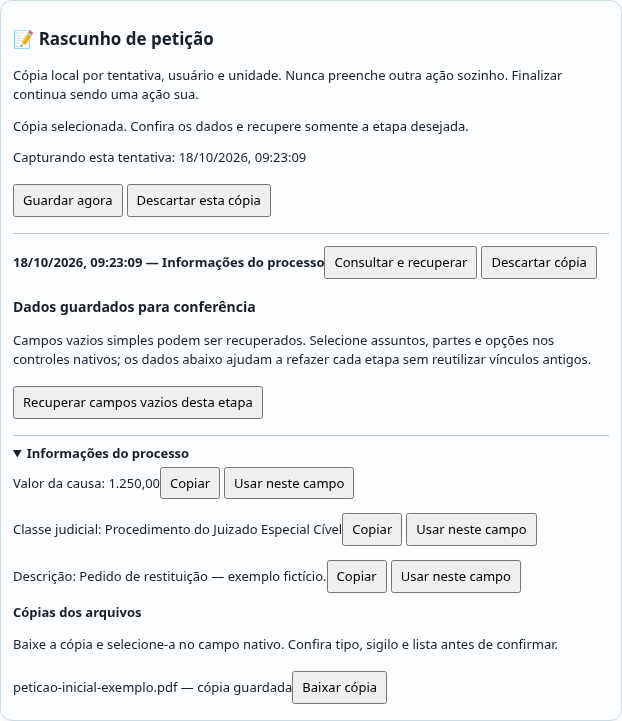
Cuidados e detalhes deste recurso
  • Juntar este depósito envia o item sem repetir a conferência de duplicidade; use depois de revisar o caso.
  • Marcar como já juntados registra itens que você juntou manualmente. Essa memória é local ao navegador.
Link direto deste recurso
Outlook, depósitos e petição inicial

Rascunhos da Petição Inicial

Guarda localmente etapas e cópias dos arquivos selecionados durante o cadastro para ajudar na recuperação.

Ver como usar

Quando usar

Use quando precisar retomar um cadastro de Petição Inicial interrompido, por exemplo recuperar os dados de uma tentativa após fechar a aba por engano.

Onde encontrar

eproc › Petição Inicial

Antes de começar

Use o mesmo navegador em que iniciou o cadastro. O rascunho é local e pode conter etapas preenchidas e cópias de arquivos; mantenha também seus originais.

Como usar, passo a passo

  1. Na Petição Inicial, localize o painel lateral de rascunho.
  2. Para retomar uma tentativa, abra Consultar e recuperar.
  3. Confira os dados da tentativa escolhida.
  4. Reaplique os dados pelos controles oferecidos.
  5. Confira campos dependentes e anexos na tela nativa.
  6. Antes de uma nova finalização, confira se a tentativa anterior já teve distribuição.
  7. Descarte os rascunhos de que não precisa mais.

O que deve acontecer

Consultar e recuperar permite identificar a tentativa e reaplicar dados pelos controles oferecidos. Cada arquivo aparece com sua situação: cópia guardada, sem cópia por falta de espaço, cópia na fila do Outlook Express ou cópia liberada depois da distribuição conferida. Uma cópia distribuída mostra a data da distribuição e até quando os campos ficam para consulta. Recuperar um rascunho não confirma que o processo foi distribuído.

Consultar um rascunho da Petição Inicial. A cópia anterior mostra os dados guardados e oferece recuperação por campo e download dos arquivos.. A cópia anterior mostra os dados guardados e oferece recuperação por campo e download dos arquivos.Ampliar a tela ↗
Olhe para: A cópia anterior mostra os dados guardados e oferece recuperação por campo e download dos arquivos.

Interface real do eprocPro em demonstração local, com dados fictícios.
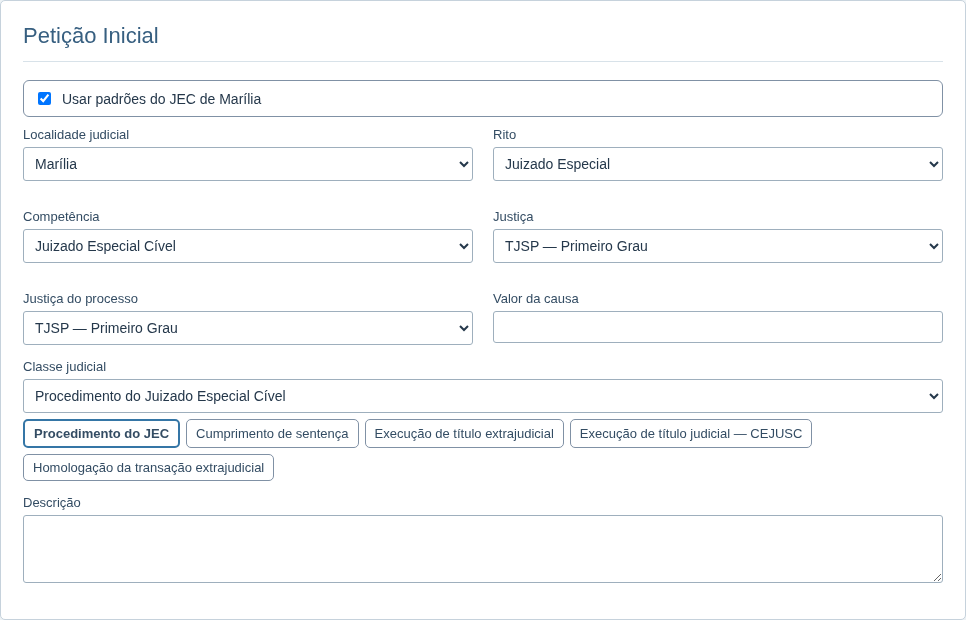
Cuidados e detalhes deste recurso
  • Dados de outra tentativa não são aplicados sozinhos. Campos dependentes e anexação continuam pelos controles nativos.
  • Finalização sem resultado confirmado bloqueia a cópia até você conferir se houve distribuição. Finalizar barrado pela conferência de documentos pendentes não conta como envio: a cópia continua disponível.
  • Quando o eproc responde ao Finalizar com Processo distribuído e o número, na mesma aba, a cópia passa a Distribuída (conferida pelo eproc): as cópias dos arquivos saem deste navegador e os campos ficam só para consulta, pelo botão Consultar, sem preencher nada na tela.
  • As cópias de arquivos têm limite total neste navegador (cerca de 6 MB de arquivos, somadas todas as tentativas). Arquivo que não cabe aparece na lista como sem cópia: mantenha o original e apague cópias antigas pelo painel. Se o espaço estiver ocupado por cópias de outro usuário, unidade ou grau neste navegador, o aviso diz isso e o painel oferece Apagar cópias de arquivos de outros perfis, que pede confirmação e apaga só arquivos de tentativas já finalizadas ou descartadas.
  • Cópias de finalizações, com ou sem distribuição conferida, são apagadas 60 dias depois da última finalização (ou da distribuição conferida); o painel avisa numa linha fixa. Rascunhos ainda em preparo não expiram.
  • Arquivo colado pelo Outlook Express não é copiado de novo: a lista mostra que a cópia está na fila do Outlook Express e até quando vale, sem botão de baixar. Mantenha o e-mail.
  • O rascunho está neste navegador. Não é garantia de recuperação após apagar todos os dados nem confirmação de distribuição.
Link direto deste recurso
Outlook, depósitos e petição inicial

Padrões e classes da Petição Inicial

Oferece preenchimento inicial e cinco botões de classe para a rotina do JEC de Marília.

Ver como usar

Quando usar

Use quando cadastrar uma nova ação na rotina do JEC de Marília, por exemplo escolher rapidamente uma das classes oferecidas e conferir os campos iniciais.

Onde encontrar

Petição Inicial › Padrões e atalhos de classe

Antes de começar

Abra Petição Inicial e confira a unidade atual. Os padrões foram preparados para o JEC de Marília e começam desligados nas demais unidades.

Como usar, passo a passo

  1. Na Petição Inicial, confira a opção de padrões para a unidade em uso.
  2. Escolha um dos botões de classe disponíveis, se corresponder ao caso.
  3. Confira os campos preenchidos e suas escolhas anteriores.
  4. Revise localidade, rito e demais dados antes de avançar pela tela do eproc.

O que deve acontecer

O recurso preenche somente campos vazios e oferece as classes disponíveis na tela. Revise localidade, rito e demais dados antes de avançar no cadastro.

Padrões do JEC e atalhos de classe. Confira a opção de padrões, os campos preenchidos e os cinco botões de classes frequentes.. Confira a opção de padrões, os campos preenchidos e os cinco botões de classes frequentes.Ampliar a tela ↗
Olhe para: Confira a opção de padrões, os campos preenchidos e os cinco botões de classes frequentes.

Interface real do eprocPro em demonstração local, com dados fictícios. O formulário de contexto é sintético.
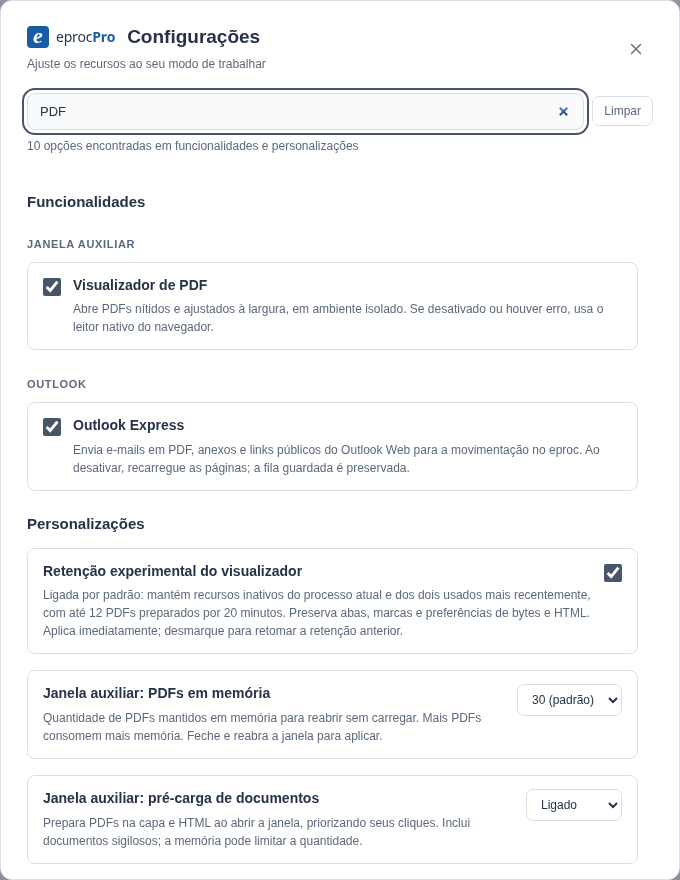
Cuidados e detalhes deste recurso
  • Os padrões são próprios do JEC de Marília e começam desligados em outras unidades. Não são padrões automáticos de qualquer cartório.
  • Preenche somente campos vazios e respeita escolhas já feitas. Classes indisponíveis na tela não são forçadas.
Link direto deste recurso
Personalizar, sincronizar e recuperar

Aparência Suave ou Clássica e temas

Escolha o acabamento novo ou volte ao anterior, com temas claros e escuros.

Ver como usar

Quando usar

Use quando quiser ajustar a aparência para sua leitura, por exemplo usar o tema escuro no painel e manter a janela de documentos clara.

Onde encontrar

Configurações › Personalizações

Antes de começar

Abra a engrenagem do eprocPro e entre em Personalizações. Aparência da interface, tema da janela auxiliar e tema do menu lateral são escolhas separadas.

Como usar, passo a passo

  1. Em Personalizações › Aparência da interface, escolha Suave ou Clássica.
  2. Ligue ou desligue Tema escuro.
  3. Escolha o tema da janela auxiliar.
  4. Escolha o tema do menu lateral.
  5. Para mudar a leitura do próprio PDF, use o modo noturno na barra do leitor.

O que deve acontecer

Os componentes usam as opções visuais escolhidas. Esses ajustes são pessoais e globais: trocar a unidade de trabalho não os redefine.

Escolha a aparência e o tema. No início de Personalizações, Aparência da interface oferece Suave ou Clássica; logo abaixo ficam Tema escuro e Tema da janela auxiliar.. No início de Personalizações, Aparência da interface oferece Suave ou Clássica; logo abaixo ficam Tema escuro e Tema da janela auxiliar.Ampliar a tela ↗
Olhe para: No início de Personalizações, Aparência da interface oferece Suave ou Clássica; logo abaixo ficam Tema escuro e Tema da janela auxiliar.

Componente real do eprocPro em demonstração local, com dados fictícios e sem conexão ao tribunal.
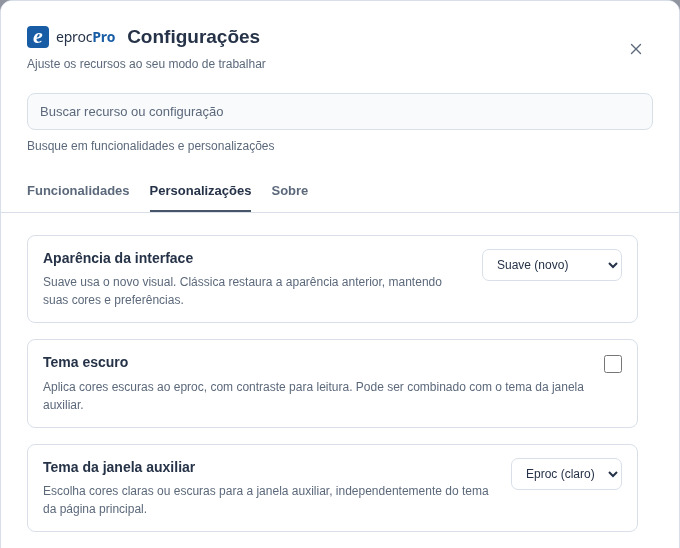
Atalho opcional

N no leitor de PDF alterna o modo noturno

Confira o contexto de uso em Atalhos e gestos.

Cuidados e detalhes deste recurso
  • Suave é a aparência padrão; Clássica restaura o acabamento anterior. Os textos curtos das configurações permanecem nas duas opções.
  • Tema, atalhos e ajustes visuais pessoais são globais. Trocar de unidade não muda essas preferências.
Link direto deste recurso
Personalizar, sincronizar e recuperar

Suas preferências em outros computadores

Conecte os computadores com a mesma frase pessoal para acompanhar suas preferências.

Ver como usar

Quando usar

Use quando trabalhar em mais de um computador e quiser levar suas preferências, por exemplo manter os mesmos ajustes pessoais no computador do trabalho e no de casa.

Onde encontrar

Configurações › Funcionalidades › Sincronização

Antes de começar

Use uma versão atual do eprocPro em cada computador. Escolha uma frase pessoal de sincronização e use a mesma em todos; ela tem finalidade diferente da palavra-chave da equipe.

Como usar, passo a passo

  1. Abra Configurações › Seus computadores e sua equipe.
  2. Em Suas preferências, conecte o computador usando sua frase pessoal.
  3. Se a nuvem estiver vazia, use Guardar minhas preferências para criar a primeira versão.
  4. No outro computador, conecte Suas preferências com a mesma frase.
  5. Confira o estado da sincronização.
  6. Use Sincronizar agora quando quiser executar a rodada imediatamente.

O que deve acontecer

O estado da sincronização informa a troca de configurações. No computador novo, as preferências da nuvem chegam antes de um eventual envio dos padrões de instalação; o conteúdo dos autos não é transferido.

Conecte suas preferências pessoais. Informe sua frase pessoal e use Conectar minhas preferências; a mesma frase deve ser usada nos seus outros computadores.. Informe sua frase pessoal e use Conectar minhas preferências; a mesma frase deve ser usada nos seus outros computadores.Ampliar a tela ↗
Olhe para: Informe sua frase pessoal e use Conectar minhas preferências; a mesma frase deve ser usada nos seus outros computadores.

Componente real do eprocPro em demonstração local, com dados fictícios e sem conexão ao tribunal.
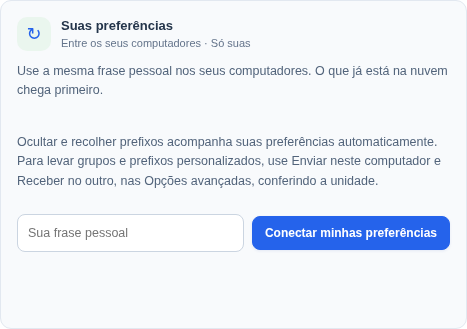
Cuidados e detalhes deste recurso
  • No computador novo, as preferências da nuvem chegam antes de qualquer envio dos padrões de instalação.
  • Organização e escolhas de trabalho são separadas por unidade; tema e atalhos permanecem globais.
  • O sync transfere configurações cifradas, não o conteúdo dos processos. Frase pessoal e palavra-chave da equipe têm finalidades diferentes.
  • Use a versão atual em todos os computadores para manter o isolamento por unidade.
Link direto deste recurso
Personalizar, sincronizar e recuperar

Configuração compartilhada pela unidade

A equipe recebe a organização que a chefia publica e autoriza.

Ver como usar

Quando usar

Use quando a equipe precisar receber a mesma organização da unidade, por exemplo o painel, os responsáveis, os links úteis e os grupos de preferências preparados pela chefia.

Onde encontrar

Configurações › Sincronização › Sua unidade

Antes de começar

A chefia precisa preparar e autorizar a publicação da unidade. Para receber o padrão, cada colega usa a palavra-chave fornecida pela chefia; isso não lhe dá permissão de publicar.

Como usar, passo a passo

  1. A chefia prepara e confere a organização da unidade, incluindo painel e responsáveis.
  2. Abra Sincronização e localize o cartão Sua unidade. A opção Conectar unidade recebe a palavra-chave da equipe.
  3. Para publicar, a chefia usa Autorizar publicações e fornece sua frase de autorização. Conectar para receber e autorizar publicações são ações diferentes.
  4. Com a autorização preparada, use Publicar para a equipe. Na primeira configuração, o botão pode aparecer como Criar conexão e publicar configuração.
  5. Confira as mudanças propostas antes de confirmar Publicar e atualizar equipe.
  6. Cada colega usa Conectar unidade com a palavra-chave fornecida pela chefia e confere os avisos e eventuais diferenças locais.

O que deve acontecer

O computador recebe a publicação autorizada para aquela unidade. Divergências locais ficam para conferência, e tema, atalhos pessoais e históricos de produtividade não compõem o padrão da equipe.

Prepare a sincronização da unidade. Sua unidade separa Conectar unidade de Autorizar publicações. Os passos abaixo explicam preparar o padrão e compartilhar a palavra-chave.. Sua unidade separa Conectar unidade de Autorizar publicações. Os passos abaixo explicam preparar o padrão e compartilhar a palavra-chave.Ampliar a tela ↗
Olhe para: Sua unidade separa Conectar unidade de Autorizar publicações. Os passos abaixo explicam preparar o padrão e compartilhar a palavra-chave.

Componente real do eprocPro em demonstração local, com dados fictícios e sem conexão ao tribunal. Exemplo com perfil fictício de chefia, antes da autorização.

Cuidados e detalhes deste recurso
  • Só publicações autorizadas pela chefia são aplicadas automaticamente; publicações antigas podem pedir revisão.
  • Configurações de uma unidade não sobrescrevem as de outra. Alterações locais divergentes são preservadas para conferência.
  • O padrão pode incluir organização do painel, finais e responsáveis, funções, atribuições de localizadores, elenco, pulverizados, Links Úteis, cards coringa e grupos de prefixos.
  • A palavra-chave da equipe permite receber o padrão; não autoriza publicar. A frase pessoal de sync tem outra finalidade.
  • Tema, atalhos pessoais, conteúdo dos processos e históricos de produtividade e contagens não compõem esse padrão compartilhado.
Link direto deste recurso
Personalizar, sincronizar e recuperar

Recomendações das configurações nativas do eproc

A chefia pode sugerir as mesmas opções do próprio eproc, como abas e documentos por página.

Ver como usar

Quando usar

Use quando receber uma recomendação da chefia para as opções do próprio eproc, por exemplo quantidade de documentos por página ou modo de abertura em abas.

Onde encontrar

Faixa de sincronização da unidade

Antes de começar

Conecte a configuração da unidade e aguarde a recomendação na faixa de sincronização. Trata-se das opções nativas do eproc, separadas das configurações do eprocPro.

Como usar, passo a passo

  1. Na recomendação recebida, clique em Ver diferenças.
  2. Compare as opções atuais com as sugeridas.
  3. Escolha Aplicar todas se concordar com as mudanças, ou cancelar para fechar a comparação sem aplicá-las.

O que deve acontecer

Ver diferenças mostra o que seria alterado. As opções nativas só mudam após Aplicar todas; cancelar fecha a comparação sem modificar suas escolhas.

Compare as recomendações do eproc antes de aplicar. Cada linha compara a opção atual com a recomendada; Aplicar todas é uma decisão explícita e cancelar fecha a conferência.. Cada linha compara a opção atual com a recomendada; Aplicar todas é uma decisão explícita e cancelar fecha a conferência.Ampliar a tela ↗
Olhe para: Cada linha compara a opção atual com a recomendada; Aplicar todas é uma decisão explícita e cancelar fecha a conferência.

Componente real do eprocPro em demonstração local, com dados fictícios e sem conexão ao tribunal. As diferenças desta demonstração são fictícias.

Cuidados e detalhes deste recurso
  • Essas configurações nativas só mudam após seu clique. São diferentes das preferências do eprocPro.
Link direto deste recurso
Personalizar, sincronizar e recuperar

Exportar, importar e restaurar configurações

Leve o mapa da unidade ou suas preferências para outro computador por arquivo, mesmo sem sync.

Ver como usar

Quando usar

Use quando trocar de computador ou guardar uma cópia das configurações, por exemplo exportar suas preferências antes de reinstalar o navegador.

Onde encontrar

Painel Avançado › configurar › Unidade

Antes de começar

Abra o Painel Avançado › Configurar › Unidade › Levar configurações para outro computador. Decida se precisa do pacote da unidade para colegas ou do backup completo para seu uso pessoal.

Como usar, passo a passo

  1. Abra Levar configurações para outro computador na configuração da unidade.
  2. Escolha Configuração da unidade para compartilhar o mapa, ou Backup completo para seu próprio uso.
  3. Guarde o arquivo ou texto exportado.
  4. No computador de destino, abra a importação.
  5. Selecione o arquivo ou cole o texto.
  6. Confira o conteúdo previsto antes de aplicar.

O que deve acontecer

A exportação produz um arquivo ou texto para importação. No destino, a conferência mostra o que será aplicado; unidades ausentes do pacote são preservadas.

Leve configurações para outro computador. Compare Exportar para arquivo com Backup completo deste computador; a lista também oferece importar a unidade e restaurar o backup pessoal.. Compare Exportar para arquivo com Backup completo deste computador; a lista também oferece importar a unidade e restaurar o backup pessoal.Ampliar a tela ↗
Olhe para: Compare Exportar para arquivo com Backup completo deste computador; a lista também oferece importar a unidade e restaurar o backup pessoal.

Componente real do eprocPro em demonstração local, com dados fictícios e sem conexão ao tribunal.
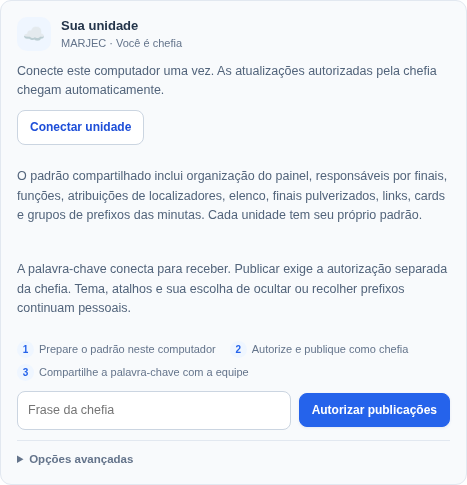
Cuidados e detalhes deste recurso
  • Backup completo inclui preferências pessoais, anotações locais de processos, posições de leitura e marcas de PDF; não deve ser confundido com o pacote destinado aos colegas.
  • Credenciais, filas de documentos e caches de texto do processo ficam fora do backup de configurações.
  • A restauração preserva unidades ausentes do pacote recebido.
Link direto deste recurso
Personalizar, sincronizar e recuperar

Proteção das preferências locais

A blindagem ajuda a recuperar configurações quando uma tela do eproc apaga o armazenamento local.

Ver como usar

Quando usar

Use quando quiser conferir a proteção das escolhas locais, por exemplo antes de uma manutenção do navegador ou se uma tela do eproc apagar o armazenamento da página.

Onde encontrar

Configurações › Funcionalidades › Proteção

Antes de começar

Abra Configurações › Funcionalidades › Proteção. Blindagem do localStorage é o nome do recurso que mantém um espelho das configurações no armazenamento do Tampermonkey deste computador.

Como usar, passo a passo

  1. Abra Blindagem do localStorage em Configurações.
  2. Consulte o estado da proteção e do espelho.
  3. Antes de trocar ou reinstalar o computador, exporte também um backup.

O que deve acontecer

O cartão informa o estado da proteção e do espelho local. Essa proteção ajuda a recuperar configurações em certos casos, mas a troca de computador ainda exige backup ou sincronização.

Confira a proteção das preferências locais. O cartão informa o estado da blindagem e do espelho no Tampermonkey, com ações separadas para espelhar e restaurar.. O cartão informa o estado da blindagem e do espelho no Tampermonkey, com ações separadas para espelhar e restaurar.Ampliar a tela ↗
Olhe para: O cartão informa o estado da blindagem e do espelho no Tampermonkey, com ações separadas para espelhar e restaurar.

Componente real do eprocPro em demonstração local, com dados fictícios e sem conexão ao tribunal.
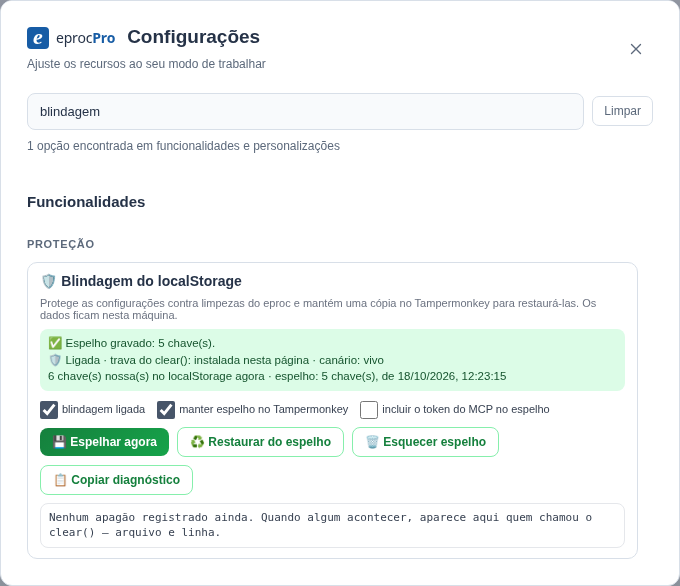
Cuidados e detalhes deste recurso
  • O espelho fica no armazenamento do Tampermonkey neste computador. A proteção não substitui backup nem preserva dados após toda forma possível de remoção da extensão.
  • O espelho automático, feito ao abrir cada página, só regrava quando alguma preferência mudou desde o último espelho. O botão Espelhar agora e as importações gravam sempre.
Link direto deste recurso
Personalizar, sincronizar e recuperar

Aviso de nova versão

O eprocPro avisa quando encontra uma versão mais nova e abre a atualização no Tampermonkey.

Ver como usar

Quando usar

Use quando o eprocPro avisar que existe uma versão mais nova, por exemplo para receber uma correção ou uma funcionalidade recém-publicada.

Onde encontrar

Aviso de atualização no topo; Configurações › Sobre

Antes de começar

Salve ou conclua os preenchimentos pendentes antes de reabrir páginas. O Tampermonkey precisa estar habilitado para receber a atualização do script.

Como usar, passo a passo

  1. Preserve o trabalho que estiver preenchendo.
  2. No aviso de nova versão, clique em Atualizar agora.
  3. Confira a tela do Tampermonkey e confirme a atualização.
  4. Reabra as páginas para carregar a versão nova.
  5. Se quiser conferir, veja a versão em Configurações › Sobre.

O que deve acontecer

Atualizar agora abre a tela de confirmação do Tampermonkey. Depois de confirmar e reabrir as páginas, confira a versão em Configurações › Sobre.

Aviso de nova versão disponível. Atualizar agora abre a instalação no Tampermonkey; Dispensar esta versão oculta o aviso daquela versão.. Atualizar agora abre a instalação no Tampermonkey; Dispensar esta versão oculta o aviso daquela versão.Ampliar a tela ↗
Olhe para: Atualizar agora abre a instalação no Tampermonkey; Dispensar esta versão oculta o aviso daquela versão.

Componente real do eprocPro em demonstração local, com dados fictícios e sem conexão ao tribunal. O número 99.0.0 é fictício e serve apenas para demonstrar o aviso.

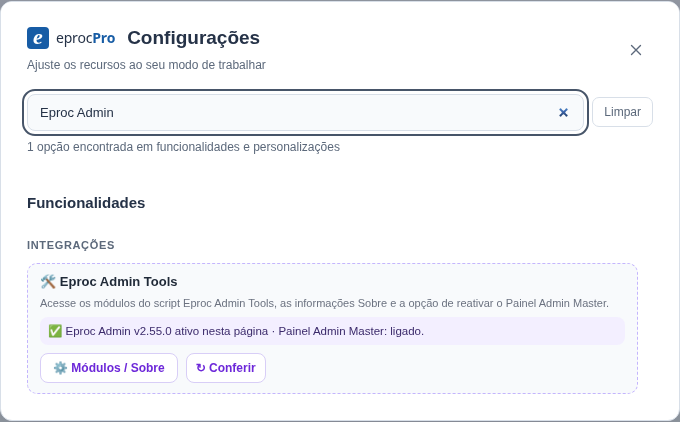
Cuidados e detalhes deste recurso
  • Abrir o link não instala sozinho. Dispensar esta versão oculta somente aquele aviso; uma versão posterior pode voltar a avisar.
  • O Tampermonkey também verifica atualizações pela rota de distribuição do script.
Link direto deste recurso
Personalizar, sincronizar e recuperar

Acesso ao Eproc Admin Tools

Uma entrada nas configurações permite acessar os módulos administrativos do script complementar.

Ver como usar

Quando usar

Use quando também trabalhar com as ferramentas administrativas complementares, por exemplo para acessar os módulos do Eproc Admin Tools a partir das configurações.

Onde encontrar

Configurações › Funcionalidades › Integrações

Antes de começar

Instale separadamente o Eproc Admin Tools e tenha as permissões necessárias aos seus módulos. A entrada do eprocPro é uma ponte de acesso ao complemento.

Como usar, passo a passo

  1. Abra Configurações › Funcionalidades › Integrações.
  2. Localize o cartão Eproc Admin Tools.
  3. Com o script complementar instalado, acesse pelo cartão o módulo desejado.

O que deve acontecer

Com o complemento instalado, o cartão dá acesso aos módulos e opções que ele oferece. Instalar apenas o eprocPro não instala seus extratores, importadores ou Banco de Minutas.

Acesse o complemento Eproc Admin Tools. O cartão reconhece o complemento instalado e oferece Módulos / Sobre; o Eproc Admin Tools é instalado separadamente.. O cartão reconhece o complemento instalado e oferece Módulos / Sobre; o Eproc Admin Tools é instalado separadamente.Ampliar a tela ↗
Olhe para: O cartão reconhece o complemento instalado e oferece Módulos / Sobre; o Eproc Admin Tools é instalado separadamente.

Componente real do eprocPro em demonstração local, com dados fictícios e sem conexão ao tribunal. A presença do complemento é simulada nesta demonstração.
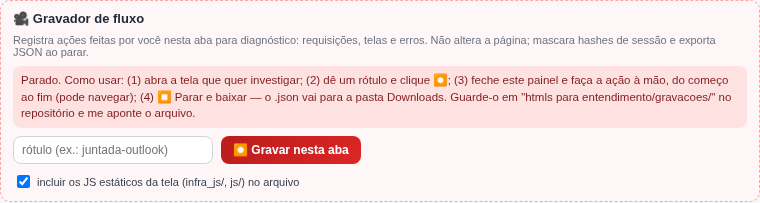
Cuidados e detalhes deste recurso
  • Eproc Admin Tools é instalado separadamente. Seus extratores, importadores e o Banco de Minutas não passam a fazer parte do eprocPro só por instalar este script.
Link direto deste recurso
Personalizar, sincronizar e recuperarAcesso restrito ao desenvolvedor

Gravador de fluxo para diagnóstico

Ferramenta restrita ao desenvolvedor para registrar uma reprodução de problema.

Ver como usar

Quando usar

Use quando o desenvolvedor autorizado precisar registrar os passos de um problema, por exemplo reproduzir um botão que não abre na ordem esperada.

Onde encontrar

Configurações › Funcionalidades › Investigação, apenas perfil autorizado

Antes de começar

A ferramenta só aparece ao perfil autorizado, em Investigação › Gravador de fluxo. A gravação pode conter dados da tela e do processo e precisa de revisão antes de qualquer compartilhamento.

Como usar, passo a passo

  1. No perfil autorizado, abra Investigação › Gravador de fluxo.
  2. Inicie a gravação.
  3. Reproduza manualmente a sequência que apresenta o problema.
  4. Pare a gravação para baixar o registro.
  5. Revise o conteúdo antes de compartilhar o arquivo.

O que deve acontecer

Ao parar, o gravador baixa um registro da reprodução para diagnóstico. Ele registra os passos executados manualmente e não pratica a ação por conta própria. A pílula mostra quantos eventos e quanto espaço a gravação ocupa.

Gravador de fluxo — acesso restrito ao desenvolvedor. Defina um rótulo e observe Gravar nesta aba. O gravador registra ações manuais para diagnóstico; não executa o fluxo em seu lugar.. Defina um rótulo e observe Gravar nesta aba. O gravador registra ações manuais para diagnóstico; não executa o fluxo em seu lugar.Ampliar a tela ↗
Olhe para: Defina um rótulo e observe Gravar nesta aba. O gravador registra ações manuais para diagnóstico; não executa o fluxo em seu lugar.

Componente real do eprocPro em demonstração local, com dados fictícios e sem conexão ao tribunal. Ferramenta restrita ao perfil autorizado; a gravação não foi iniciada.
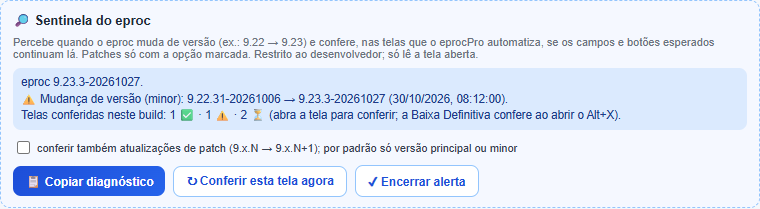
Cuidados e detalhes deste recurso
  • Não aparece para os demais usuários. O arquivo pode conter dados da tela e do processo; não é uma captura pública pronta para compartilhar.
  • Senhas ficam fora do arquivo: campos de senha e qualquer campo cujo nome fale em senha (como o do Salvar e Assinar do eproc) são removidos.
  • O gravador não executa a ação em seu lugar.
  • Cada gravação tem limite de tamanho. Ao atingi-lo, a pílula avisa “limite de tamanho atingido — pare para baixar” e nada novo é gravado; pare para baixar o que já foi registrado e, se precisar, grave o restante numa nova sessão.
  • Gravações de abas fechadas sem parar, sem nenhum sinal há mais de duas horas, são apagadas automaticamente; a de uma aba ainda aberta é mantida, mesmo parada ou no limite. Se outras gravações recentes ocuparem o espaço, a nova não começa e o painel explica o motivo.
  • Se o arquivo não puder ser montado ao parar, a pílula avisa e nada é apagado: a gravação continua para você tentar de novo ou descartar.
Link direto deste recurso
Personalizar, sincronizar e recuperarAcesso restrito ao desenvolvedor

Sentinela do eproc: aviso de mudança de versão

Ferramenta restrita ao desenvolvedor que percebe quando o eproc muda de versão e confere se as telas usadas pelo eprocPro continuam iguais.

Ver como usar

Quando usar

Use quando o TJSP atualizar o eproc e for preciso saber, antes que alguém clique, se a Baixa Express, a Preferência Express e a Nova Minuta ainda encontram os campos e botões que esperam.

Onde encontrar

Configurações › Funcionalidades › Investigação, apenas perfil autorizado

Antes de começar

A ferramenta só aparece ao perfil autorizado. Ela guarda o último build visto e compara na próxima abertura do eproc; a primeira execução apenas registra o build.

Como usar, passo a passo

  1. Use o eproc normalmente; nada precisa ser ligado.
  2. Quando o eproc mudar de versão principal ou minor (por exemplo, 9.22 para 9.23), um aviso aparece uma vez.
  3. Abra as telas do seu trabalho (capa, Baixa Definitiva, Nova Minuta, Movimentação); cada uma é conferida na primeira abertura.
  4. Se uma tela mostrar aviso de mudança, abra Configurações › Investigação › Sentinela do eproc e use Copiar diagnóstico.
  5. Cole o texto na sessão de manutenção do eprocPro para orientar a correção.

O que deve acontecer

Depois de uma mudança de versão, cada tela conferida mostra todos os pontos presentes ou lista o que faltou e o que apareceu de novo. O diagnóstico copiado descreve a situação para a correção pontual.

Sentinela do eproc — acesso restrito ao desenvolvedor. O cartão mostra o build do eproc, a mudança de versão detectada e quantas telas já foram conferidas; Copiar diagnóstico gera o texto para a manutenção e a opção de patch fica desmarcada por padrão.. Veja o build do eproc, a mudança de versão detectada e a contagem de telas conferidas; Copiar diagnóstico gera o texto para a manutenção.Ampliar a tela ↗
Olhe para: Veja o build do eproc, a mudança de versão detectada e a contagem de telas conferidas; Copiar diagnóstico gera o texto para a manutenção.

Componente real do eprocPro em demonstração local, com dados fictícios e sem conexão ao tribunal. Os números de versão do eproc e o resultado por tela são fictícios; ferramenta restrita ao perfil autorizado.
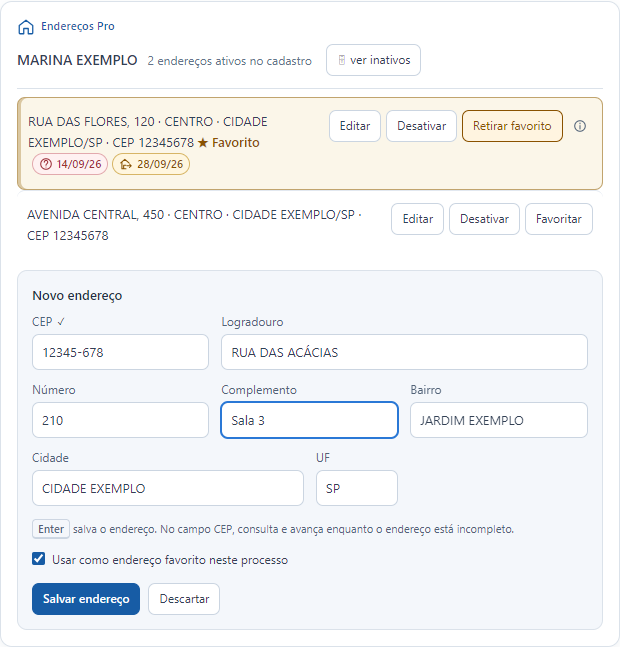
Cuidados e detalhes deste recurso
  • Não aparece para os demais usuários e não roda para eles.
  • Atualizações de patch (9.23.3 para 9.23.4) não abrem aviso; a opção conferir também atualizações de patch muda isso.
  • A ferramenta só lê a tela que já está aberta: não navega, não grava e não acessa a rede.
  • O diagnóstico traz apenas nomes de campos, formulários e botões, com dígitos mascarados; nunca número de processo, nome ou hash.
  • Conferir esta tela agora refaz a conferência da página atual; Encerrar alerta guarda os resultados e fecha o aviso.
Link direto deste recurso

05 / MAIS PERTO DO TECLADO

Atalhos e gestos.

Confira o contexto de cada combinação. Os atalhos do Acesso rápido preservam a digitação em campos.

ENTRE AS SEÇÕES

Shift + ← anterior

Shift + → próxima

DIRETO AO PONTO

Shift + 1…9 abrir seção

Shift + 0 retomar a seção anterior

Shift + Tab continua normal.
Ele volta entre os campos e botões da página.

Combinações e contexto de uso
Teclas ou gestoO que fazOnde usar
Shift+1Ir a ProcessoCapa › Acesso rápido
Fora de campos e janelas. Repetir a seção atual vai ao início.
Shift+2Ir a LembretesCapa › Acesso rápido
Se a seção existir na capa.
Shift+3Ir a PartesCapa › Acesso rápido
Se a seção existir na capa.
Shift+4Ir a MinutasCapa › Acesso rápido
Se a seção existir na capa.
Shift+5Ir a InformaçõesCapa › Acesso rápido
Se a seção existir na capa.
Shift+6Ir a AçõesCapa › Acesso rápido
Se a seção existir na capa.
Shift+7Ir a Preferências de MinutasCapa › Acesso rápido
Navega até o bloco; não executa a preferência.
Shift+8Ir a Preferências de MovimentaçõesCapa › Acesso rápido
Navega até o bloco; não movimenta o processo.
Shift+9Ir a EventosCapa › Acesso rápido
Inclui o começo da seção e seus filtros.
Shift+0Voltar à seção anteriorCapa › Acesso rápido
Retoma o ponto de leitura desta página.
Shift+← / Shift+→Ir à seção anterior / seguinteCapa › Acesso rápido
Percorre a barra em círculo e pula seções ausentes.
Shift+TabVoltar ao campo ou botão anteriorNavegador
Comportamento normal preservado; não muda de seção.
Shift+AAbrir Advogados ProCapa › Funções Pro
Requer Atalhos das Funções Pro ligado, fora de campos e janelas.
Shift+EAbrir Endereços ProCapa › Funções Pro
Repetir o atalho da função aberta minimiza o menu.
Shift+CAbrir Citação ProCapa › Funções Pro
O atalho abre; escolher a situação no painel grava.
Shift+PAbrir Partes ProCapa › Funções Pro
O atalho abre o painel das partes.
Shift+TAbrir Troca rápida de localizadoresCapa › Funções Pro
Clicar numa preferência do painel pode aplicá-la imediatamente.
Shift+VAbrir edição do valor da causaCapa › Funções Pro
Enter ou Tab grava no editor da capa.
Shift+QAbrir Baixar processoCapa › Funções Pro
Repetir mantém o painel aberto; o download depende da preparação e conferência.
Shift+FImprimir a ficha do processoCapa › Funções Pro
Aciona a impressão da ficha a cada uso.
Shift+RIr ao Raio-X do processo e expandi-loCapa › Funções Pro
Rola até o Raio-X e o expande; não recolhe. Requer o Raio-X ligado.
Shift+XExecutar baixa definitiva expressaCapa
É uma ação real: certifica e baixa se não houver pendências. Recurso independente dos atalhos de Funções Pro.
Ctrl+clique na preferência de minutaConcluir e abrir a Nova MinutaCapa › Preferência Express
Pode lançar a conclusão. Abre a Nova Minuta normal: o antigo modo exclusivo de agendamento está desativado. Confira o tipo da preferência antes de usar.
Shift+clique na preferência de minutaConcluir e salvar a minuta sem abrir o editorCapa › Preferência Express
Grava uma minuta real pela ação Apenas Salvar.
← / → ; Home; End; EscTrocar de aba da janela do Express ou voltar ao formulárioJanela assistida do Express
Setas, Home e End com foco numa aba; Esc dentro do painel Agendamento volta ao formulário de tags.
Shift+clique na preferência de localizadoresConferir a prévia da trocaCapa › Troca rápida
Clique simples aplica; Ctrl+clique edita.
Ctrl+clique ou Shift+clique na preferência de movimentaçãoExecutar a movimentação expressaCapa › Preferências de movimentação
Pode movimentar o processo; perguntas da preferência são mostradas quando necessárias.
Shift+clique no prazoEncerrar o prazoCapa › Eventos
Inicia o encerramento real numa área da linha sem links, botões ou campos. Usa Movimentar; a preferência Encerra Prazo é alternativa quando esse botão não está disponível. Ctrl+clique seleciona vários para Encerrar os selecionados.
Ctrl+EnterSalvar lembreteLembretes Pro
Grava pelo eproc e confere a capa.
/Buscar no PDFLeitor próprio de PDF
Com foco no leitor e fora de campos de texto.
+ / -Aumentar / reduzir o zoomLeitor próprio de PDF
Sem Ctrl; Ctrl com essas teclas mantém a função do navegador.
RGirar o PDFLeitor próprio de PDF
Com foco no leitor e fora de campos.
MMarcar a seleção de textoLeitor próprio de PDF
Requer texto selecionado no documento.
NAlternar o modo noturnoLeitor próprio de PDF
Com foco no leitor e fora de campos.
Ctrl+EnterEnviar a seleção ao eprocOutlook Express ampliado
Com foco dentro do painel. Confira destino e documentos antes.
Ctrl+Shift+LGuardar o e-mail no loteOutlook Express ampliado
Com foco dentro do painel.
← / →Ir ao e-mail anterior / seguinteOutlook Express ampliado
Fora de campos de digitação.
EscRecolher o painel ampliadoOutlook Express
Fora de campos de digitação; se o menu de opções estiver aberto, fecha primeiro o menu.
← / →; Shift+←/→; HomeAjustar ou restaurar a larguraBorda de redimensionamento dos painéis Outlook/eproc
A borda precisa estar focada. Setas ajustam 16 px; Shift ajusta 64 px; Home restaura o padrão.

No Acesso rápido, os números permanecem ligados às mesmas seções. Uma seção ausente não é substituída por outra. Pressionar novamente o número da seção atual volta ao início dela.

06 / CONTINUIDADE DO TRABALHO

Preferências e sincronização.

A organização e as preferências de trabalho ficam separadas por unidade. Ao voltar, você encontra as escolhas daquela unidade.

SEUS COMPUTADORES

Sincronização pessoal

Use a mesma frase pessoal nos seus computadores. As escolhas de trabalho, incluindo grupos de prefixos, continuam separadas por unidade. Tema e atalhos acompanham você entre as unidades.

SUA EQUIPE

Padrão da unidade

A chefia prepara e publica a organização compartilhada. Os colegas recebem com a palavra-chave da equipe. Essa palavra permite receber; não permite publicar em nome da chefia.

CÓPIA DE SEGURANÇA

Backup e restauração

Use exportar/importar nas configurações para guardar uma cópia. Mantenha o eprocPro atualizado em todos os computadores que sincronizam preferências.

Nova unidade? Comece aqui.

Para quem organiza a unidade

  1. Confira a unidade ativa no eproc e abra Configurações › Sincronização.
  2. Prepare a organização do painel, os responsáveis, localizadores e grupos de prefixos que a equipe usará.
  3. Em Configuração da unidade, revise as diferenças e publique o padrão para a equipe com a autorização da chefia.
  4. Depois da publicação confirmada, copie a palavra-chave de conexão e entregue aos colegas.

Para quem vai receber o padrão

  1. Atualize o eprocPro e confira a unidade ativa.
  2. Em Configurações › Sincronização › Configuração da unidade, conecte usando a palavra-chave fornecida pela chefia.
  3. Confira o estado da conexão. As novas publicações autorizadas chegam pelo canal da unidade.
  4. Confira os grupos e o painel recebidos. Uma unidade não sobrescreve outra.

O que a chefia pode compartilhar?

Organização do painel, finais e responsáveis, funções, atribuições de localizadores, elenco, pulverizados, Links Úteis, cards coringa e grupos de prefixos. Tema, atalhos, lembretes preenchidos, documentos dos processos e históricos de produtividade não fazem parte desse padrão.

Para levar as definições dos grupos de prefixos aos seus computadores, use Enviar/Receber em Sincronização › Suas preferências › Opções avançadas. Ocultação e expansão dos grupos acompanham o sync pessoal automático.

Ao receber uma publicação da chefia, as definições compartilhadas daquela unidade podem ser substituídas pelo novo padrão. As escolhas pessoais de ocultação e expansão continuam suas; as outras unidades permanecem separadas.

A frase pessoal e a palavra-chave da equipe têm finalidades diferentes. Você pode usar as duas conexões: uma acompanha suas escolhas entre computadores; a outra recebe o padrão da unidade.

07 / QUANDO PRECISAR

Dúvidas frequentes.

Comece pelo sintoma que você está vendo.

Voltar à instalação ↑
Cliquei em instalar, mas apareceu um monte de código.

Confira se o Tampermonkey está instalado e ativado nesse mesmo navegador. Libere a execução de scripts no passo 2, feche a aba de código e abra novamente o botão de instalação do eprocPro.

Instalei, mas o eproc continua igual.
  1. Abra o Tampermonkey e confira se a extensão e o script eprocPro estão ligados.
  2. Confira a permissão para scripts de usuário no passo 2.
  3. Atualize a página do eproc após a instalação e entre na unidade desejada.
  4. Abra a engrenagem do eprocPro e confira os recursos ativados. Algumas ferramentas aparecem apenas em suas telas específicas.
Não encontro “Permitir scripts de usuário”.

O nome e o local variam conforme navegador e versão. No Chrome 138 ou posterior, procure nos Detalhes do Tampermonkey. No Edge ou em versões antigas, a orientação do Tampermonkey é ativar Modo do desenvolvedor na página de extensões. Consulte as instruções oficiais ilustradas.

O computador não permite instalar ou mudar essa opção.

Se a opção estiver bloqueada pela organização, peça à equipe de TI a liberação da extensão e da execução de scripts. A instalação depende das permissões do navegador usado no trabalho.

Como atualizo o eprocPro?

O Tampermonkey pode verificar atualizações automaticamente, conforme suas configurações. Para conferir agora, use a opção de verificar atualizações no Tampermonkey ou reabra o link de instalação e confirme a atualização. Depois, atualize as abas do eproc para carregar a nova versão.

Eu tinha o Eproc Pro antigo. Como passo para o eprocPro de eproc.pro?

Na versão 4.119.1, o nome e o identificador do script passam a ser eprocPro e https://eproc.pro/. O Tampermonkey pode reconhecer essa instalação como outro script ou recusar a atualização automática da cópia antiga.

Antes de trocar, exporte o backup pelas configurações do eprocPro e preserve uma cópia do script antigo com seus dados pelo recurso de exportação do Tampermonkey. Abra o link de instalação de eproc.pro e confira a tela apresentada. Se for criada uma segunda cópia, desative a antiga antes de recarregar o eproc e mantenha apenas uma ativa. Confira suas preferências e as conexões de sincronização: os dados guardados pelo Tampermonkey podem ficar vinculados à instalação antiga.

Como desligo uma ferramenta ou volto à aparência anterior?

Abra a engrenagem do eprocPro e altere a opção em Funcionalidades ou Personalizações. Para desativar o complemento inteiro, desligue eprocPro no painel do Tampermonkey e atualize a página do eproc.

Onde encontro as mudanças das versões anteriores?

Consulte o histórico completo de versões. Você pode buscar por versão ou funcionalidade e abrir os registros de origem. O mesmo link está em Configurações › Sobre no eprocPro.

O atalho não funcionou enquanto eu escrevia.

Os atalhos de navegação por seções deixam os campos de texto e editores livres para digitação e seleção. Saia do campo antes de usá-los. Confira também se o Acesso rápido e os atalhos estão ativados. Shift + Tab continua sendo a navegação normal entre controles.

O Histórico processual não apareceu.

O bloco aparece somente quando foi identificado um evento de sentença e/ou trânsito em julgado. A ausência do bloco não prova que o processo nunca teve esses eventos. Quando aparece, o bloco informa a referência e a cobertura da leitura; é um registro histórico.

Mudei de unidade. Por que a organização é diferente?

Cada unidade tem sua organização, localizadores, responsáveis e preferências de trabalho. Tema e atalhos permanecem globais. A sincronização respeita essa separação. Atualize todos os computadores antes de usar o sync entre versões antigas e novas.

Outlook, Depósitos Express e outras ferramentas são outro programa?

Os recursos descritos neste catálogo fazem parte do eprocPro, salvo as integrações externas identificadas. Outlook Express aparece no Outlook compatível; Depósitos Express, no Portal de Custas. Mantenha a sessão de cada sistema aberta quando for usar a integração.

Posso abrir os prints sem acessar um processo?

Sim. O guia combina prints reais das configurações, imagens oficiais do Tampermonkey e demonstrações do eprocPro com dados fictícios. A legenda informa a origem de cada imagem. Os controles dentro das imagens servem apenas para mostrar as telas.